Инструкция:
1. Установите ISPmanager (если ещё не установлен) – убедитесь, что на вашем сервере установлена панель управления ISPmanager. Для этого изучите статью «Установить ISPmanager на сервер (VPS/VDS)» и следуйте её инструкциям. После завершения установки и авторизации вернитесь к этому руководству.
2. Создайте почтовый домен (если он не был создан автоматически при установке). Для этого:
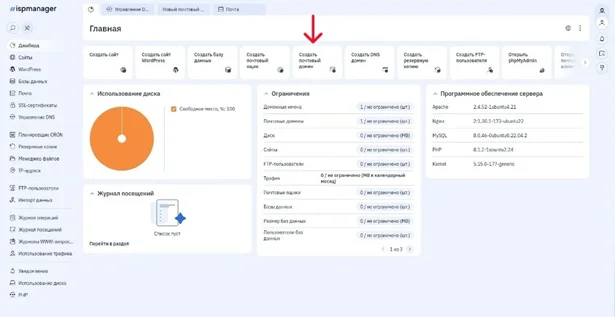
• В левом меню ISPmanager выберите раздел «Почта»(см. Скрин 1);
• Нажмите «Создать почтовый домен»;
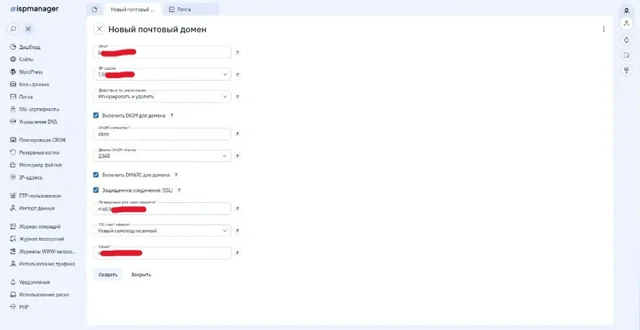
• Заполните форму (см. Скрин 2):
- Имя* – введите ваш домен (например, babaika.com);
- IP-адрес – оставьте автоматический;
- Включить DKIM для домена– рекомендуется включить (селектор dkim, длина ключа 2048);
- Включить DMARC для домена – рекомендуется включить;
- Защищённое соединение (SSL) – пока выберите «Новый самоподписанный» (позже замените на Let's Encrypt);
-Email– укажите адрес администратора для уведомлений.
• Нажмите «Создать». Через несколько секунд почтовый домен будет создан.
3. Настройте DNS-записи – чтобы письма приходили на ваш сервер, добавьте необходимые DNS-записи (A, MX, SPF, DKIM, DMARC). Для этого изучите статьи «Настроить DNS-записи для почтового домена через ISPmanager», «Настроить DNS-записи для почтового домена через Reg.ru» и следуйте их инструкциям. После добавления записей дождитесь их распространения (15–30 минут).
4.Создайте почтовый ящик – например, info@ваш-домен.ru. Для этого перейдите к статье «Настроить почтовый ящик (создать email-адрес) в ISPmanager» и создайте ящик согласно её инструкции. Вернитесь к этому руководству после создания.
5. Настройте SSL-сертификат для почты – замените самоподписанный сертификат на доверенный от Let's Encrypt. Для этого изучите статью «Настройка SSL-сертификата для почтового домена» и выполните её шаги (выпуск сертификата, копирование и привязка к почтовому домену). После настройки SSL вернитесь к этому руководству.
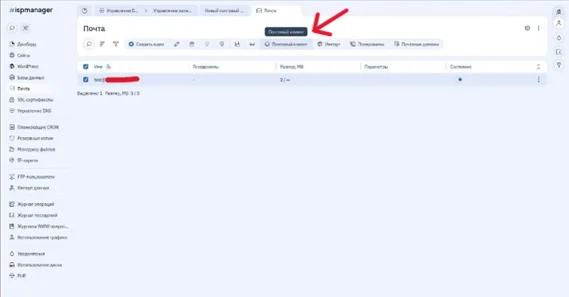
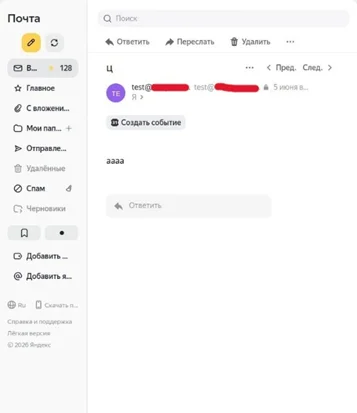
6. Проверьте работу почты – откройте встроенный почтовый клиент ISPmanager(см. Скрин 3).
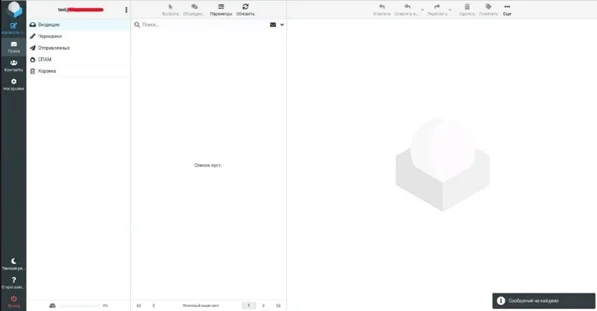
Отправьте тестовое письмо самому себе – оно должно появиться во входящих (см. Скрин 4-5).
7. Если письмо не приходит, проверьте папку «Спам». Также настройте внешний почтовый клиент (Outlook, Thunderbird и др.) с параметрами:
• Сервер входящей почты (IMAP): mail.ваш-домен.ru, порт 993 (SSL/TLS);
•Сервер исходящей почты (SMTP): mail.ваш-домен.ru, порт 465 (SSL) или 587 (STARTTLS);
• Имяпользователя: полный адрес ящика (например, info@ваш-домен.ru);
• Пароль: тот, который вы задали при создании ящика;
Поздравляем!Вы успешно создали собственный почтовый сервер на базе ISPmanager. Теперь ваша деловая переписка будет безопасной, профессиональной и полностью под вашим контролем.