Инструкция:
Если ваш домен зарегистрирован и/или DNS управляется через Reg.ru, то настройка выполняется в панели Per.py. Выполните следующие шаги:
Шаг А. Вход в управление DNS домена
• Войдите в личный кабинет Reg.ru;
• Перейдите в раздел «Домены» → выберите нужный домен (например, babaika.com);
• Откройте вкладку «Ресурсные записи».
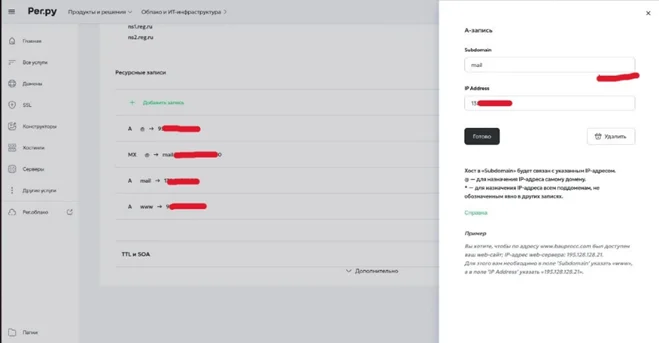
Шаг Б. Добавление A-записи для поддомена mail(см. Скрин 1)
1. Нажмите«Добавить запись».
2. В форме укажите:
• Subdomain– введите mail;
• Тип– выберите A;
•IP Address– введите IP вашего сервера.
3. Нажмите «Готово».
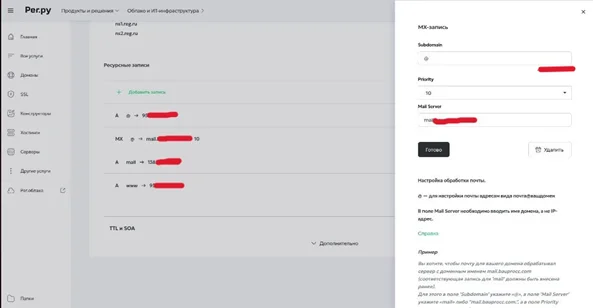
Шаг В. Добавление MX-записи (см. Скрин 2)
1. Нажмите «Добавить запись».
2. В форме укажите:
• Subdomain– оставьте @ (или пусто).
• Тип– выберите MX;
• Priority– укажите 10;
• Mail Server – введите mail.ваш-домен.ru (например, mail.babaika.com).
3. Нажмите «Готово».
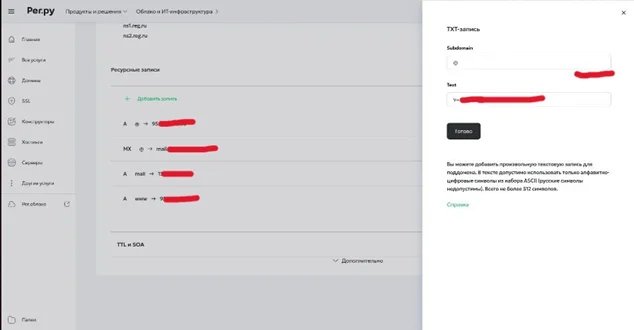
Шаг Г. Добавление SPF-записи (TXT) (см. Скрин 3)
1. Нажмите «Добавить запись».
2. В форме укажите:
•Subdomain– @;
• Тип– TXT;
• Text– введите: v=spf1 ip4:……………… a mx ~all (замените IP на ваш).
3. Нажмите «Готово».
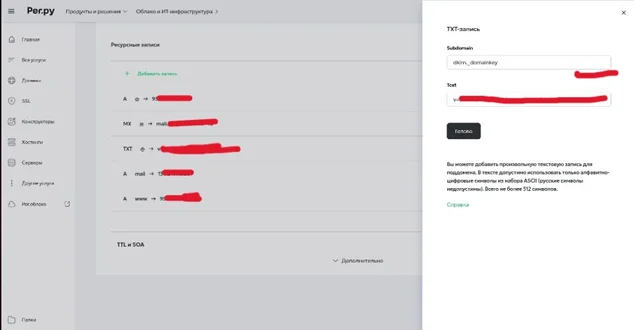
Шаг Д. Добавление DKIM-записи (TXT) (см. Скрин 4)
1. Скопируйте значение DKIM из панели ISPmanager (раздел «Управление DNS» → ваш домен → TXT-запись с именем dkim._domainkey).
2. В Reg.ru нажмите «Добавить запись».
3. В форме укажите:
• Subdomain– введите dkim._domainkey;
• Тип– TXT;
• Text– вставьте скопированную длинную строку DKIM.
4. Нажмите «Готово».
Шаг Е. Добавление DMARC-записи (TXT) (см. Скрин 5)
1. Нажмите «Добавить запись».
2. В форме укажите:
• Subdomain– введите _dmarc;
• Тип– TXT;
• Text– введите: v=DMARC1; p=none; aspf=r; sp=none.
3. Нажмите «Готово».
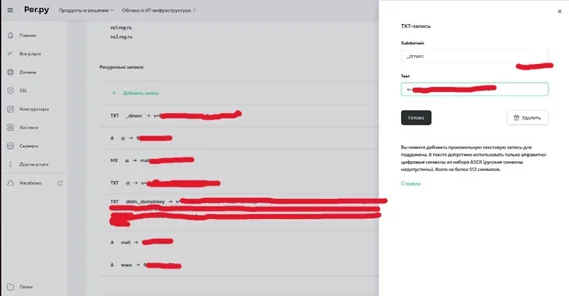
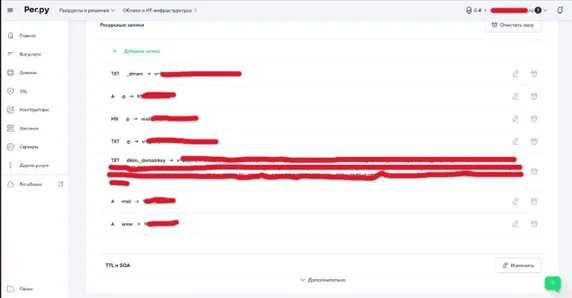
После добавления всех записей вы увидите полный список, как на Скрине 6.
Проверка распространения DNS
• Обычно записи обновляются в течение15–30 минут (иногда до 24 часов);
• Проверить можно командами в терминале:
dig @8.8.8.8 ваш-домен.ru MX;
dig @8.8.8.8 ваш-домен.ru TXT;
dig @8.8.8.8 dkim._domainkey.ваш-домен.ru TXT.
• Или через онлайн-сервисы, например https://www.mail-tester.com/.