Инструкция:
1. Выпустите сертификат Let's Encrypt. Для этого следуйте шагам из статьи «Установить SSL-сертификат». Убедитесь, что в форме вы выбрали «Проверка через DNS» и указали ваш почтовый домен (например, example.com). После успешного выпуска сертификат появится в списке (см. Скрин 1).
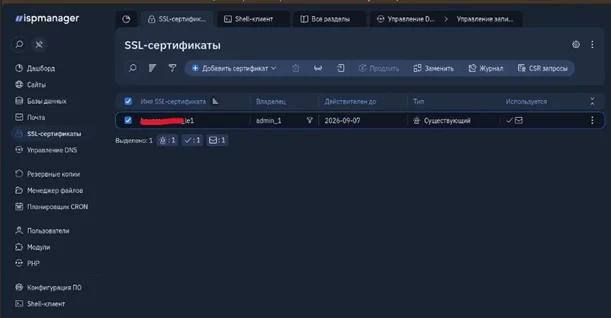
2. Откройте карточку сертификата. В разделе «SSL-сертификаты» нажмите на имя нового сертификата (например, с датой 2026-09-07), чтобы открыть его карточку.
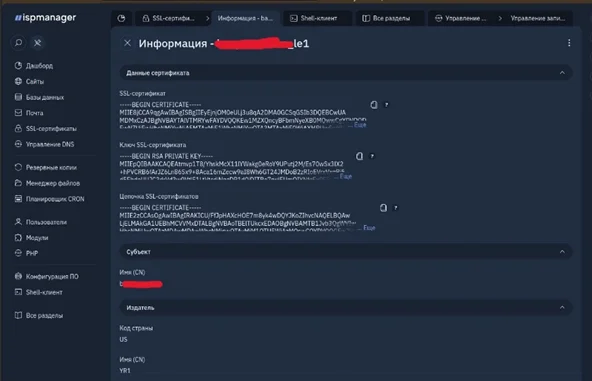
3. Скопируйте три блока (см. Скрин 2):
• SSL-сертификат – содержимое сертификата;
• Ключ SSL-сертификата – приватный ключ;
• Цепочка SSL-сертификата – промежуточные сертификаты.
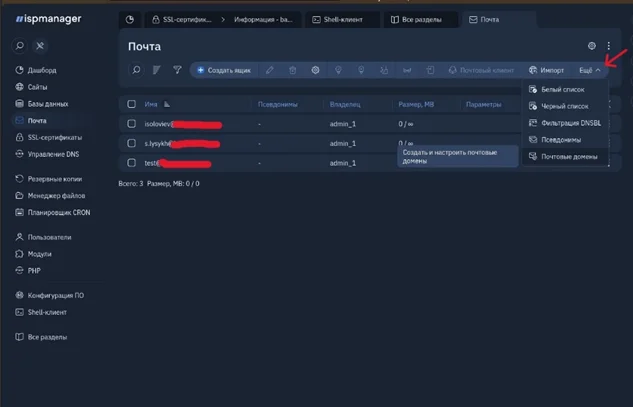
4. Перейдите в раздел «Почта» → «Почтовые домены» (см. Скрин 3).
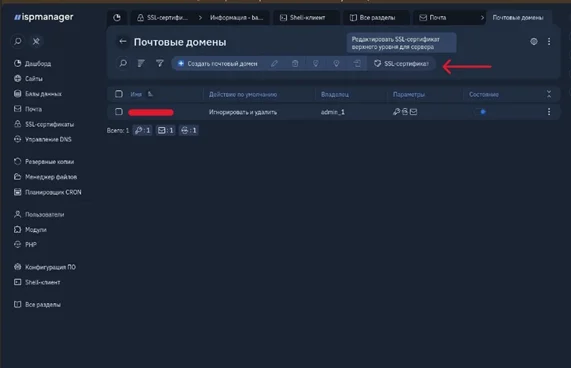
5. Выберите ваш почтовый домен из списка и нажмите кнопку «SSL-сертификаты» (см. Скрин 4).
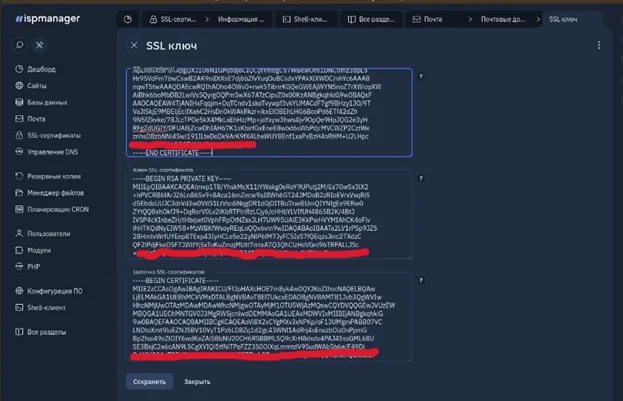
6. Вставьте скопированные данные в соответствующие поля: Сертификат, Ключ, Цепочка (см. Скрин 5).
Нажмите «Сохранить».
После выполнения всех шагов ваш почтовый домен будет использовать доверенный SSL-сертификат.
Сертификат Let's Encrypt действует 3 месяца.
ISPmanagerавтоматически продлевает его, если в настройках включено соответствующее расписание. Рекомендуется периодически проверять дату окончания в разделе «SSL-сертификаты».
Если привязка не удалась:
• Убедитесь, что вы скопировали все три блока без лишних пробелов и переносов;
• Проверьте, что домен правильно выбран в почтовых доменах;
• Если проблема сохраняется, создайте запрос в поддержку (см. статью «Создать запрос в поддержку»).