Инструкция:
1. Подключитесь к серверу по SSH (см. статью «Подключиться к серверу по SSH через PuTTY»). ИспользуйтеSSH-ключ или пароль. В терминале (Linux/macOS) или PuTTY (Windows) выполните: ssh root@ваш-ip-сервера.root@solcc:~#).
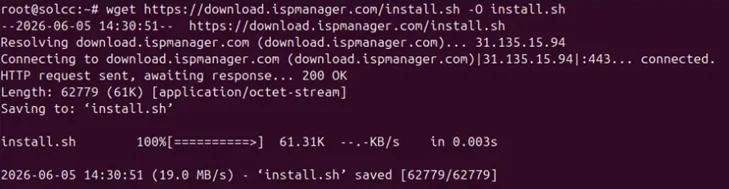
2.Скачайте установочный скрипт – в SSH-сессии выполните: wget https://download.ispmanager.com/install.sh -O install.sh.install.sh (см. Скрин 1).
3. Запустите установку с ключом активации – выполните команду: sh install.sh --activation-key ваш_ключ_активации

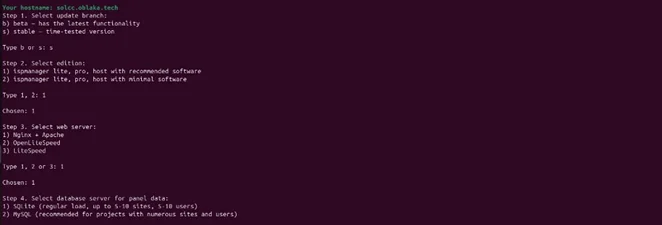
4. Выберите параметры установки (см. Скрин 3). В процессе установки скрипт запросит выбор:
• Ветка обновлений – нажмите sдля стабильной версии (рекомендуется);
• Редакция– выберите 1 (рекомендуемый набор ПО);
• Веб-сервер – выберите 1 для Nginx + Apache;
• База данных – выберите 2 для MySQL (рекомендуется).
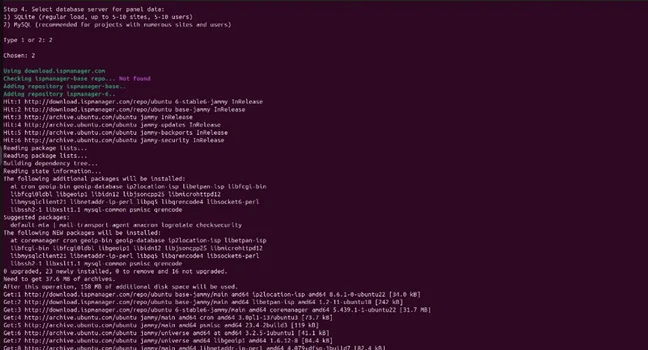
5.Дождитесь завершения установки – процесс может занять несколько минут. Вы увидите индикацию загрузки и установки пакетов (см. Скрин 4).
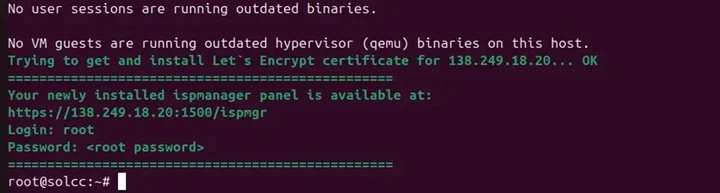
6. Получите ссылку для входа в панель – после успешной установкив консоли появится сообщение (см. Скрин 5): Your newly installed ispmanager panel is available at: https://138.249.18.20:1500/ispmgr.
Логин: root, пароль – пароль вашего сервера. Запишите эти данные – они понадобятся для первого входа.
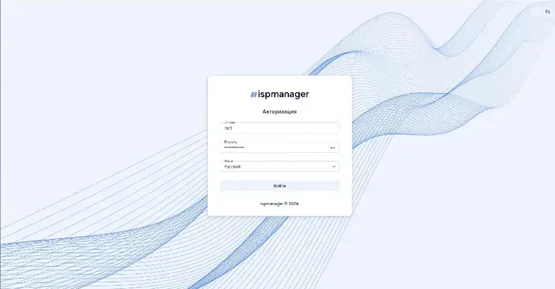
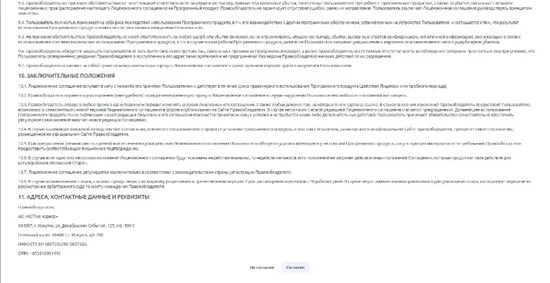
7. Перейдите по ссылке в браузере – откройте полученный URL (замените IP на ваш). Авторизуйтесь в панели – введите логин root и пароль сервера (см. Скрин 6). Следуйте инструкциям мастера первоначальной настройки (примите лицензионное соглашение, при необходимости измените пароль администратора) (см. Скрин 7).
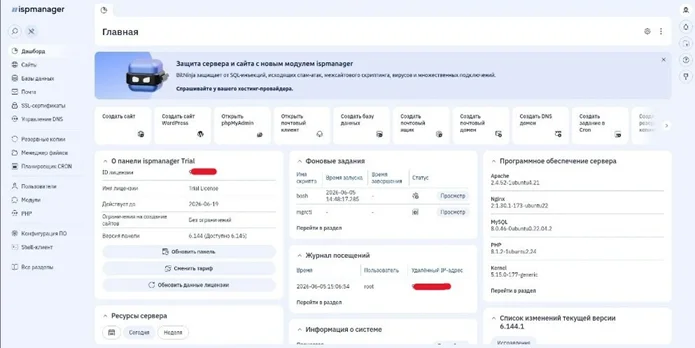
8. После входа в панель – вы попадёте на главную страницу ISPmanager (см. Скрин 8). Теперь вы можете создавать сайты, базы данных, почтовые ящики и управлять сервером.
9. Рекомендации после установки:
• Смените пароль root (см. статью «Изменить пароль root/администратор»);
• Обновите систему: выполните apt update && apt upgrade -y