Инструкция:
Как открыть настройки пользователя.
1. Войдите в личный кабинет LN-Tech.
2. В левом боковом меню найдите и нажмите пункт «Настройки пользователя» (см. Скрин 1).
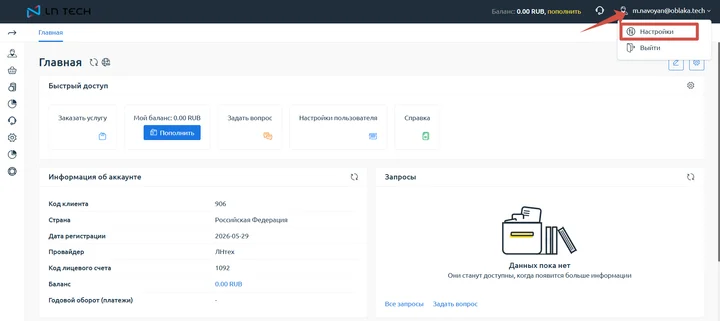
3. Откроется страница с несколькими блоками настроек.
Доступные блоки настроек.
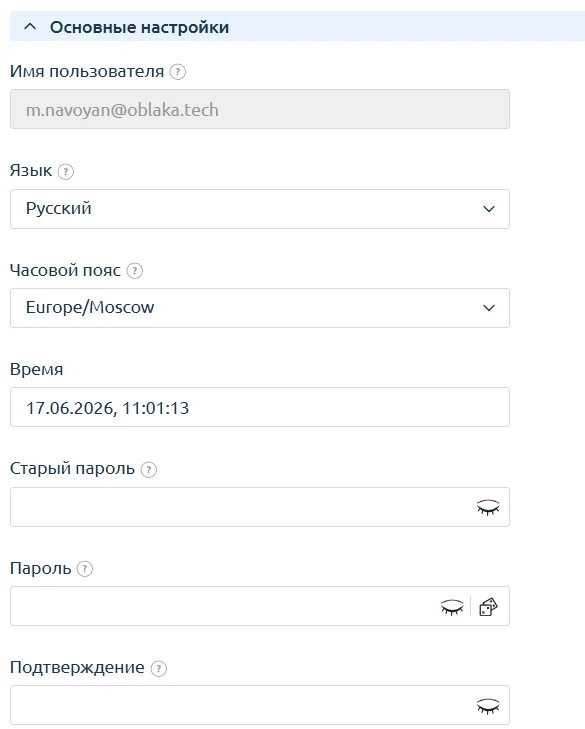
Блок 1. Основные настройки (см. Скрин 2)
Здесь вы можете изменить:
• Имя пользователя – ваш email (отображается, но не редактируется);
• Язык– выберите язык интерфейса (например, Русский);
• Часовой пояс – установите свой часовой пояс (например, Europe/Moscow);
• Время – системное время сервера (только для информации);
• Старый пароль – введите текущий пароль для смены;
• Пароль – введите новый пароль;
• Подтверждение – повторите новый пароль.
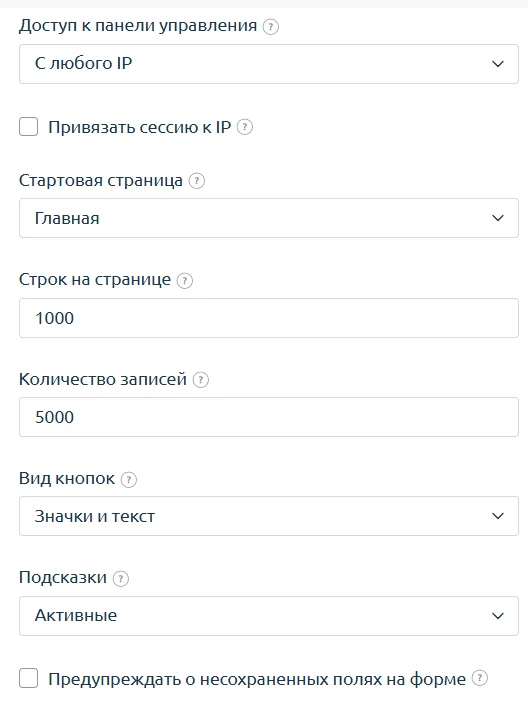
Блок 2. Доступ к панели управления (см. Скрин 3)
Настройки интерфейса и безопасности сессии:
• С любого IP– разрешён вход с любых IP-адресов (по умолчанию);
• Привязать сессию к IP – если включить, сессия будет привязана к вашему текущему IP, и при смене IP потребуется повторная авторизация (повышает безопасность);
• Стартовая страница – выберите, какая страница открывается после входа (например, «Главная»);
• Строк на странице – количество записей, отображаемых в таблицах (например, 1000);
• Количество записей – лимит записей для выгрузки (например, 5000);
• Вид кнопок – выберите отображение (значки, текст или значки+текст);
• Подсказки – включить/отключить всплывающие подсказки;
• Предупреждать о несохранённых полях на форме – если включено, система предупредит при попытке уйти со страницы с незаполненными изменениями.
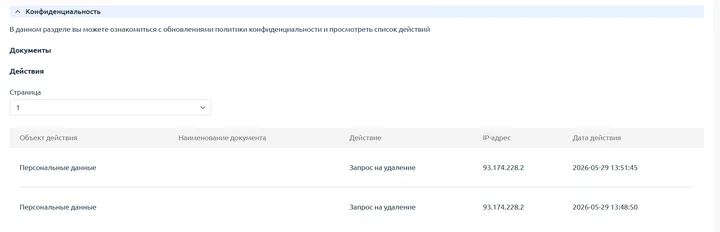
Блок 3. Конфиденциальность (см. Скрин 4)
В этом блоке вы можете просматривать историю действий, связанных с обработкой ваших персональных данных. Отображается таблица с колонками:
• Объект действия – например, «Персональные данные»;
• Наименование документа – может быть пустым;
• Действие – например, «Запрос на удаление»;
• IP-адрес– с которого было выполнено действие;
• Дата действия – время и дата.
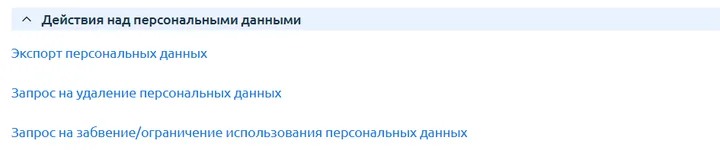
Блок 4. Действия над персональными данными (см. Скрин 5)
Три ссылки для управления вашими данными:
• Экспорт персональных данных – скачать все ваши данные в формате JSON;
• Запрос на удаление персональных данных – инициировать безвозвратное удаление аккаунта (подробнее см. статью «Удалить аккаунт»);
• Запрос на забвение/ограничение использования персональных данных – подать запрос на ограничение обработки данных (в соответствии с 152-ФЗ).
Блок 5. Внешние сервисы авторизации (см. Скрин 6)
• Привязать к Вконтакте – возможность привязать аккаунт ВКонтакте для быстрого входа (если функция активна).

Блок 6. Двухэтапная аутентификация (см. Скрин 7)
Здесь отображается описание механизма двухэтапной аутентификации (TOTP через Google Authenticator). Если 2FA уже включена, вы увидите кнопку «Отключить двухэтапную аутентификацию». Если не включена – будет кнопка для включения.

Блок 7. Аватар (см. Скрин 8)
• Нажмите «Выберите файл» или перетащите изображение в указанную область;
• Поддерживаются форматы .png, .jpg, .jpeg, .gif размером не более 64 КБ с соотношением сторон 80×80 точек.

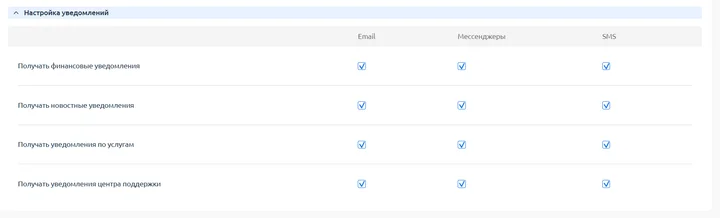
Блок 8. Настройка уведомлений (см. Скрин 9)
Таблица с типами уведомлений и каналами доставки:
• Типы уведомлений:
- Финансовые уведомления (пополнение, списания);
- Новостные уведомления (акции, новости);
- Уведомления по услугам (изменение статуса, окончание срока);
- Уведомления центра поддержки (ответы на запросы);
• Для каждого типа вы можете включить/отключить отправку по трём каналам: Email, Мессенджеры (например, ВК), SMS.
После внесения изменений в любом блоке не забудьте нажать кнопку «Ok».