Инструкция:
После входа в личный кабинет вы видите главную страницу (см. Скрин 1). Она содержит три ключевые области:
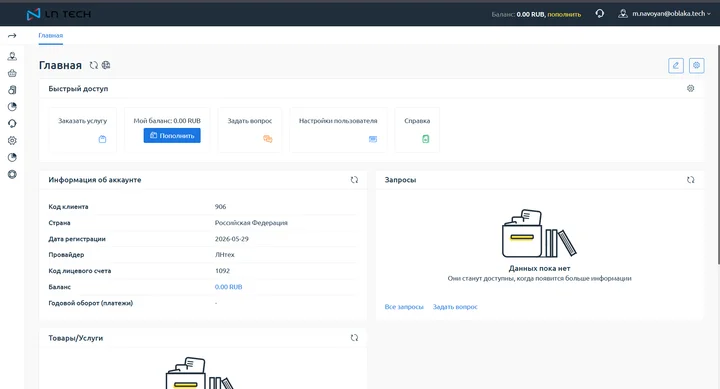
1. Верхняя панель (шапка) (см. Скрин 2)
• Логотип LN-Tech – возвращает на главную страницу кабинета;
• Значок для создания запроса в поддержку;
• Кнопка «Личный кабинет» – если вы уже внутри, она будет отображать ваш логин.

2. Левое боковое меню (основная навигация).
Это главный инструмент для перемещения по разделам. В нём доступны:
• Быстрый доступ – ссылки на часто используемые действия: «Заказать услугу», «Мой баланс», «Задать вопрос», «Настройки пользователя», «Справка» (см. Скрин 3);
• Основные разделы – список всех услуг и финансовых разделов.

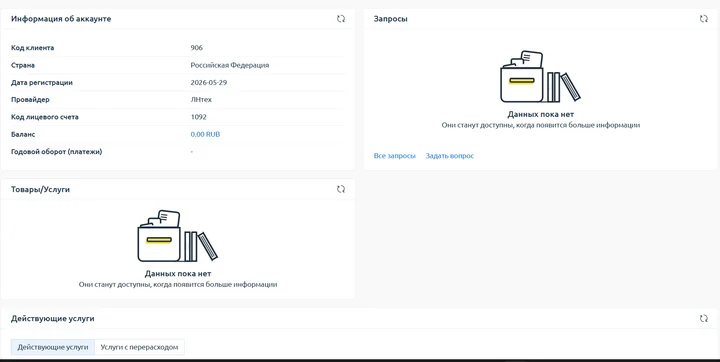
3. Центральная область (основной контент) (см. Скрин 4). Отображает информацию в зависимости от выбранного раздела. На главной странице вы видите:
• «Информация об аккаунте» – таблица с вашими данными: код клиента, страна, дата регистрации, провайдер, код лицевого счета, баланс, годовой оборот (платежи). Это основная сводка по вашему аккаунту;
• «Запросы» – здесь отображаются ваши обращения в поддержку. Если обращений нет, вы увидите сообщение «Данных пока нет» и кнопки «Все запросы» (для перехода к полному списку) и «Задать вопрос» (для создания нового обращения);
• «Товары/Услуги» – блок, в котором перечислены все активные и ранее заказанные услуги (VPS, хостинг, домены и т.д.). Если у вас ещё нет услуг, отображается сообщение «Данных пока нет»;
• «Действующие услуги» – отдельный блок, который показывает только текущие активные услуги. Также есть вкладка «Услуги с перерасходом» – здесь отображаются услуги, у которых превышен лимит по трафику, диску или другим параметрам (если такие есть).
4. Дополнительные элементы
• В правом верхнем углу находится иконка профиля или аватар, по клику на который открывается выпадающее меню с пунктами: «Настройки», «Выйти»;
• В некоторых разделах (например, «Оплата») присутствуют пошаговые мастера.