Инструкция:
Сценарий 1. Изменить номер телефона (самостоятельно)
1. Войдите в личный кабинетLN-Tech.
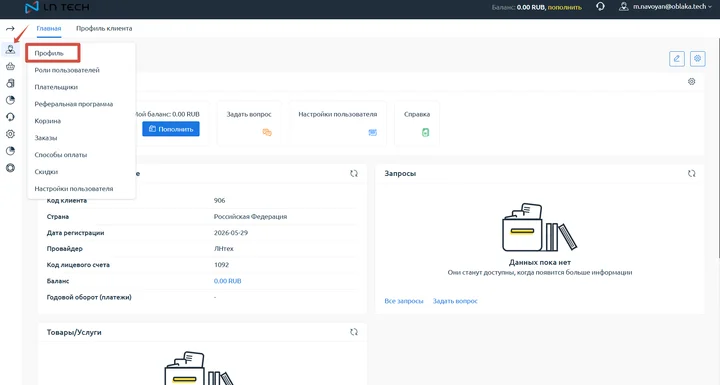
2. В левом боковом меню найдите и нажмите «Профиль» (см. Скрин 1).
3. Откроется форма «Настройки пользователя» (см. Скрин 2). В ней есть поля:
• Email* – текущий email (изменять самостоятельно нельзя);
• ФИО*– ваше имя и фамилия (изменять самостоятельно нельзя);
• Пароль* – пустое поле (заполняется только при смене пароля);
• Подтверждение* – пустое поле (повтор пароля);
• Номер телефона* – текущий номер (можно изменить).
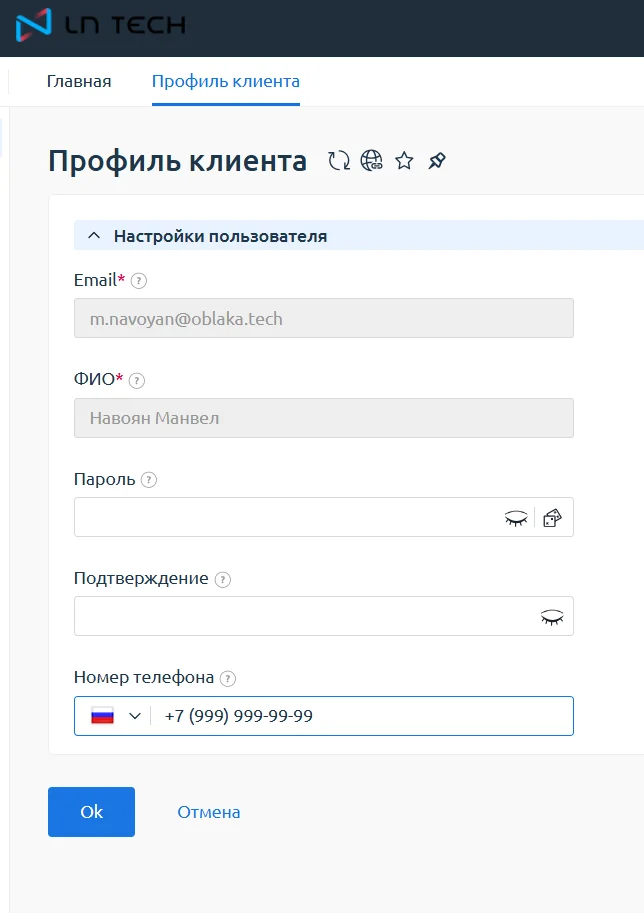
4. В открывшейся форме найдите поле «Номер телефона» (см. Скрин 2).
5. Введите новый номер в формате +7 (XXX) XXX-XX-XX.
6. Поля «Email» и «ФИО» в этой форме не трогайте – их изменение самостоятельно не работает.
7. Нажмите кнопку «Ok».
8. После успешного подтверждения номер телефона будет обновлён.
Сценарий 2. Изменить email или ФИО (только через поддержку)
Самостоятельно изменить email или ФИО невозможно. Для этого создайте запрос в техническую поддержку:
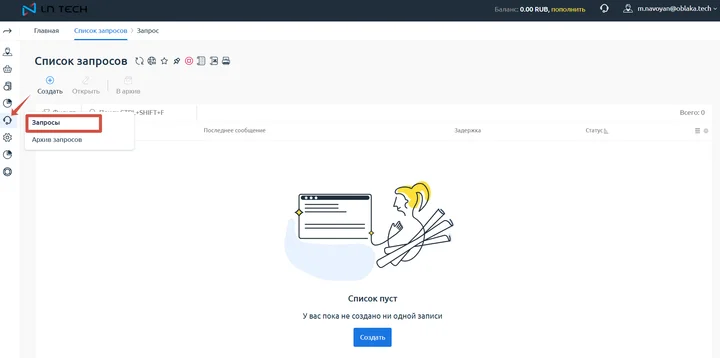
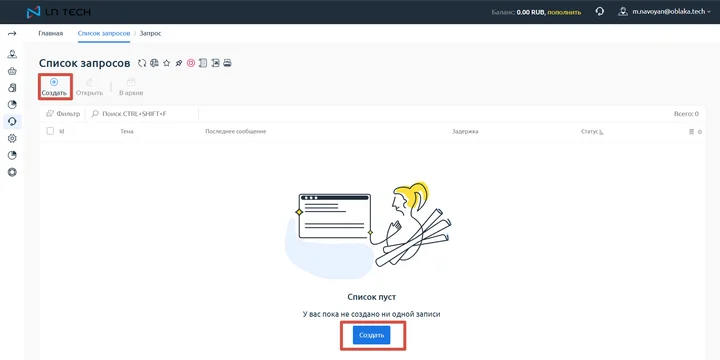
1. В левом меню перейдите в раздел «Запросы» → нажмите «Создать запрос» (см. Скрин 3; Скрин 4).
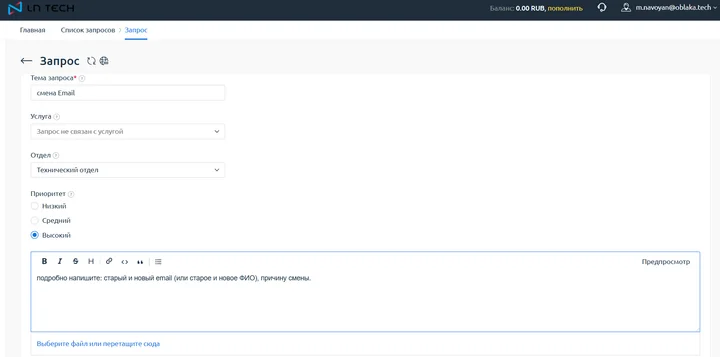
2. Заполните форму запроса (см. Скрин 5):
• Тема запроса – выберите или введите «Смена email» или «Смена ФИО»;
• Услуга – оставьте «не установлен».• Отдел – выберите «Технический отдел»;
• Приоритет – рекомендуется выбрать «Средний»;
• Текст обращения – подробно напишите: старый и новый email (или старое и новое ФИО), причину смены.
3. Нажмите «Отправить».
4. Сотрудник поддержки свяжется с вами для подтверждения личности (обычно по телефону, указанному в аккаунте, или через ответ на запрос). После верификации данные будут изменены вручную.
5. На новый email(если меняли) придёт уведомление об успешной смене.