Инструкция:
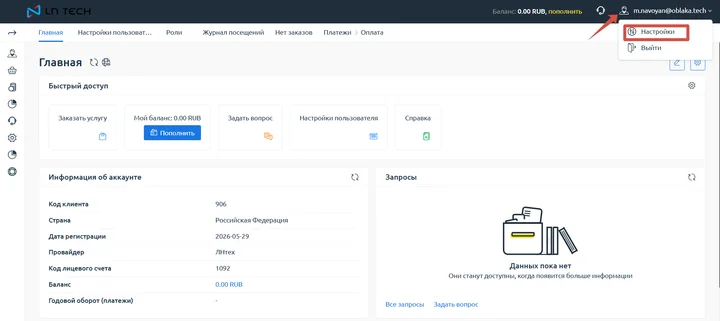
1. Войдите в личный кабинет и откройте настройки профиля. Для этого нажмите на ваш email в правом верхнем углу, затем выберите пункт «Настройки» (см. Скрин 1).
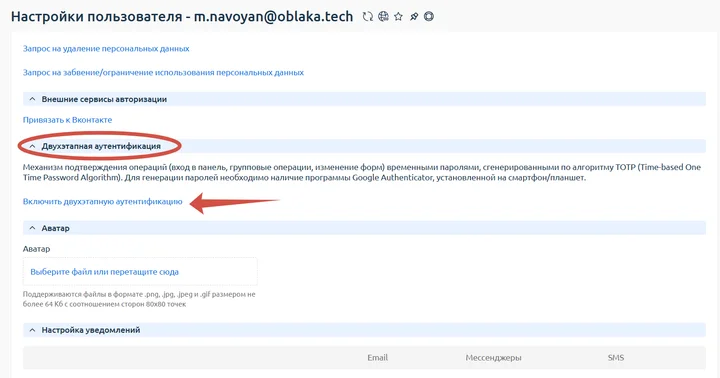
2. На странице «Настройки пользователя» найдите блок «Двухэтапная аутентификация». Нажмите кнопку «Включить двухэтапную аутентификацию» (см. Скрин 2 – обведён красным).
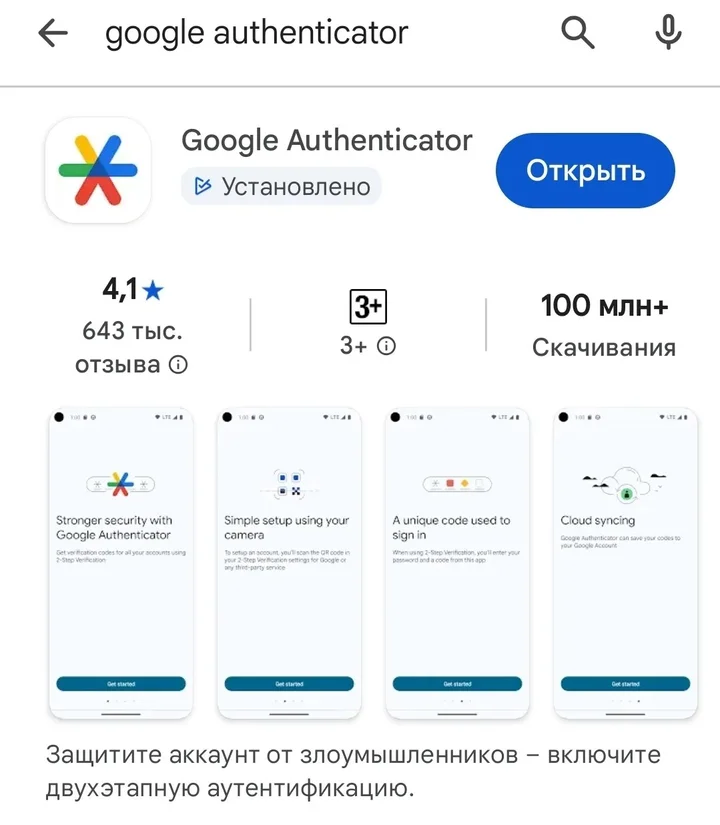
3. Откроется окно настройки. Вы увидите QR-код, текстовый ключ и поле «Временный пароль». Установите на смартфон приложение Google Authenticator (доступно в Google Play, App Store, RuStore) (см. Скрин 3, Скрин 4, Скрин 5).
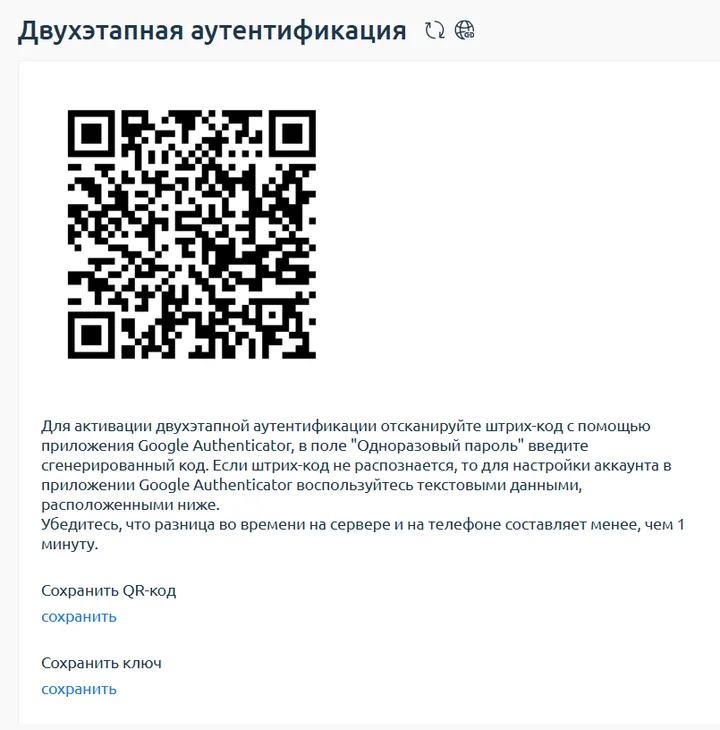
4. Добавьте аккаунт в Google Authenticator:
• Нажмите «+» в приложении;
• Выберите «Сканировать QR-код» и наведите камеру на QR-код с экрана (см. Скрин 4);
• Если камера не работает, выберите «Ввести ключ вручную» и скопируйте текстовый ключ (см. Скрин 5).
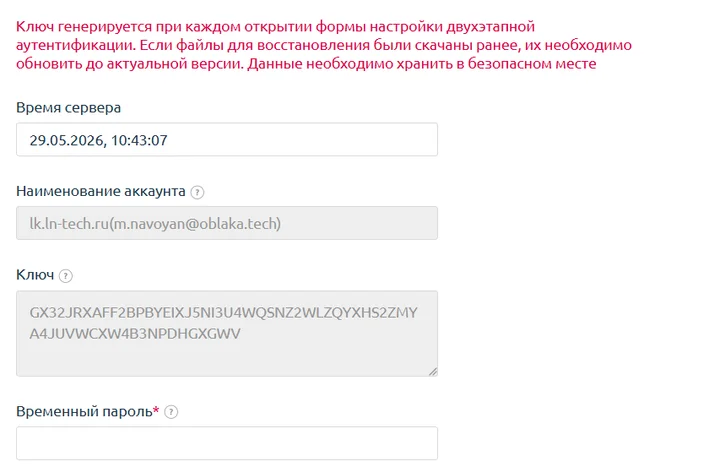
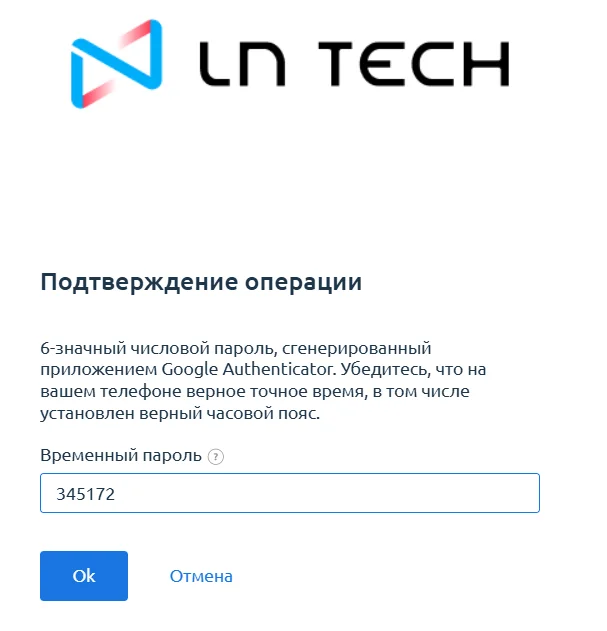
5. После добавления Google Authenticatorначнёт генерировать 6-значные коды. Введите текущий кодв поле «Временный пароль» на странице настройки (см. Скрин 5 – поле выделено).
6. Нажмите кнопку «Ok».
7. Важно: сразу после включения сохраните резервный ключ или коды восстановления. Для этого нажмите «Сохранить ключ» (см. Скрин 4) и сохраните файл в надёжном месте. Если вы потеряете доступ к телефону, этот ключ позволит отключить 2FA через поддержку.
8. При следующем входе после ввода пароля система запросит6-значный код из Google Authenticator – введите его и нажмите «Войти» (см. Скрин 6).