Инструкция:
Подготовительные шаги:
1. Проверьте раздел «Товары/Услуги» — все продукты должны быть отключены или переданы другому владельцу.
2. Пополните баланс до нуля или выведите остаток средств по запросу.
3. Скачайте необходимые закрывающие документы и счета за прошлые периоды— после удаления доступ к ним будет утерян.
Процесс удаления:
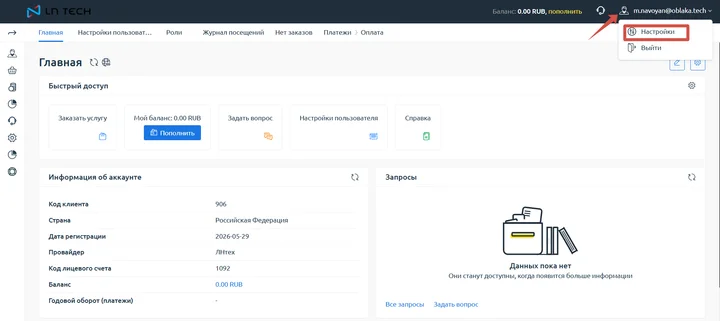
1. Войдите в личный кабинет и перейдите в «Настройки аккаунта» (через иконку профиля в правом верхнем углу) (см. Скрин 1).
2. На странице «Настройки пользователя» найдите блок «Действия над персональными данными» (см. Скрин 2 – три пункта).
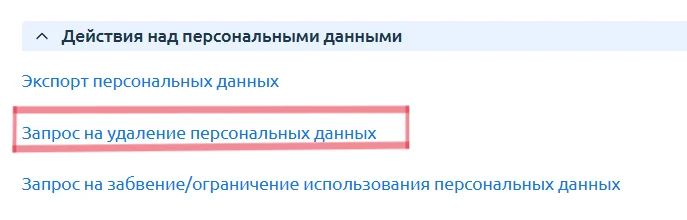
3. Нажмите на строку «Запрос на удаление персональных данных» (см. Скрин 2, обведено красным).
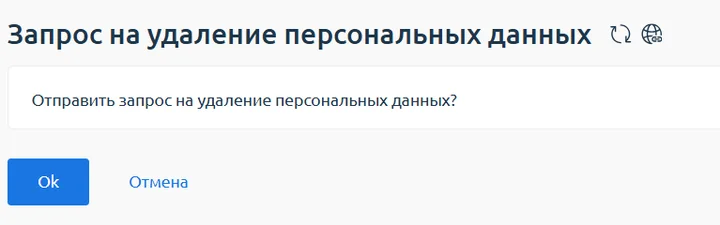
4. Появится диалоговое окно с вопросом: «Отправить запрос на удаление персональных данных» (см. Скрин 3). Нажмите «Ok».
5. Откроется форма создания запроса (см. Скрин 4). Заполните поля:
• Тема запроса* – уже заполнено «Удаление персональных данных» (не меняйте);
• Услуга – выберите «не установлен» (если вы уже отключили все услуги) или укажите конкретную услугу, если запрос связан с ней;
• Отдел – оставьте «Технический отдел»;
• Приоритет – выберите «Средний» (для удаления данных не требуется высокий приоритет);
• Текст обращения – оставьте предзаполненный текст «Добрый день! Прошу удалить персональные данные, используемые в данной системе» или дополните его, например, причиной удаления;
• Файл – приложите документ, подтверждающий личность (по желанию, но может ускорить обработку).
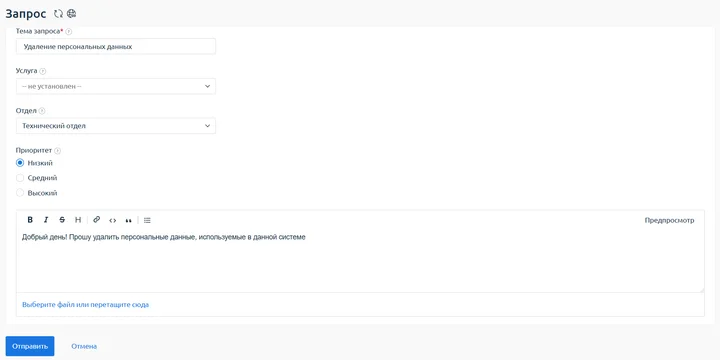
6. Нажмите кнопку «Отправить» (см. Скрин 4).
7. После отправки запрос появится в разделе «Список запросов» (доступен из главного меню). Статус будет «Открыт», затем – «В обработке», после выполнения – «Завершён» (см. Скрин 5).
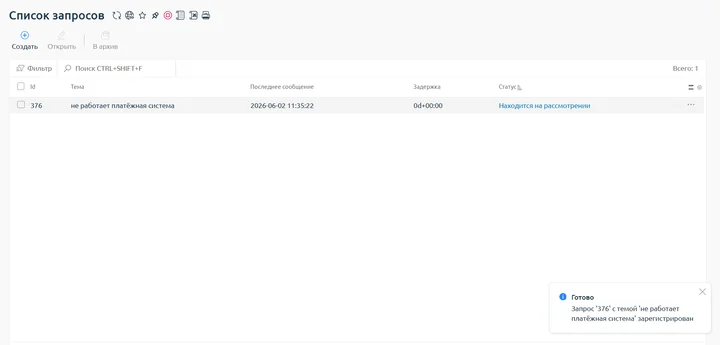
8. Сотрудник LN-Tech обработает запрос в течение 24 рабочих часов. После удаления данных на вашу почту придёт уведомление. Войти в аккаунт после этого будет невозможно.
Особенности для юридических лиц.
Если аккаунт зарегистрирован на организацию, может потребоваться официальное письмо с просьбой закрыть учётную запись на бланке компании за подписью руководителя. Приложите скан письма в форму заявки или отправьте через тикет-систему.