Инструкция:
1. Войдите в личный кабинет LN-Tech.
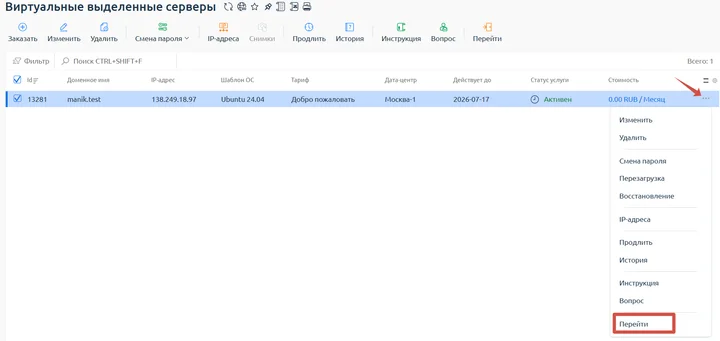
2. В левом меню перейдите в раздел «Виртуальные выделенные серверы» и следуйте действиям на скриншоте (см. Скрин 1).
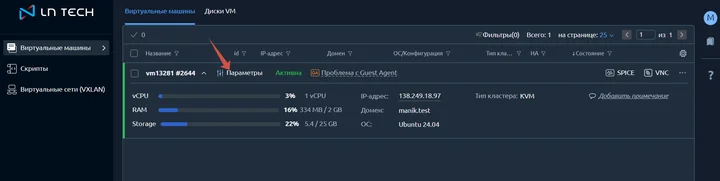
3. В списке серверов найдите нужный и нажмите на него, чтобы открыть карточку с параметрами (см. Скрин 2 ).
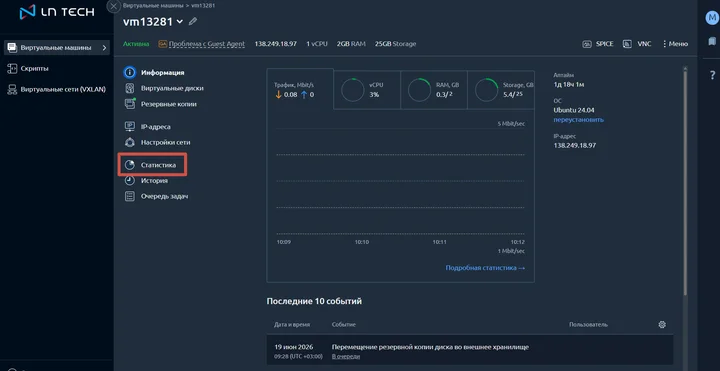
4. В карточке сервера найдите вкладку или раздел «Статистика» (см. Скрин 3).
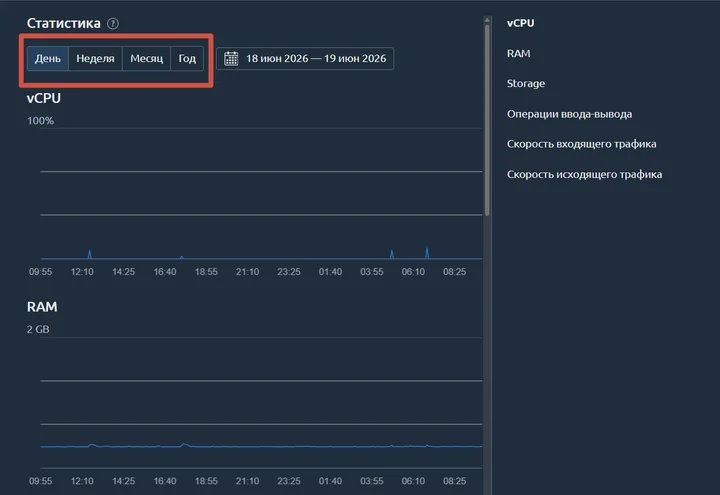
5. Выберите период, за который хотите посмотреть графики:
• Сегодня– данные за текущие сутки.• Неделя – данные за последние 7 дней;
• Месяц– данные за последние 30 дней;
• Произвольный период – выберите конкретную дату начала и окончания.
6. После выбора периода система отобразит графики по следующим метрикам (см. Скрин 4):
• vCPU (процессор) – загрузка в процентах. Пиковые значения выше 80–90% могут указывать на нехватку ресурсов;
• RAM (оперативная память)– использование памяти в мегабайтах/гигабайтах. Если память почти всегда занята на 90–95%, это может приводить к замедлению работы;
• Storage (диск) – занятое дисковое пространство и скорость чтения/записи (IOPS);
• Операции ввода-вывода;
• Network (сетевой трафик)– входящий и исходящий трафик в мегабитах/сек.
7. Если на графиках вы видите регулярные пиковые нагрузки, и сервер работает медленно, рассмотрите возможность увеличения ресурсов (см. статью «Увеличить ресурсы сервера (CPU/RAM/Диск)»).
8. Если графики не отображаются или показывают некорректные данные, создайте запрос в поддержку (см. статью «Создать запрос в поддержку»).