Инструкция:
1. Войдите в личный кабинет LN-Tech.
2. В левом меню перейдите в раздел «Виртуальные выделенные серверы»(см. Скрин 1).
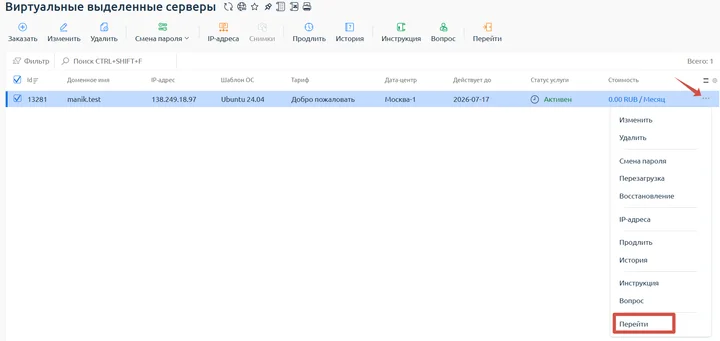
3. В списке серверов выберите нужныйи нажмите на него, чтобы открыть карточку с параметрами (см. Скрин 2).
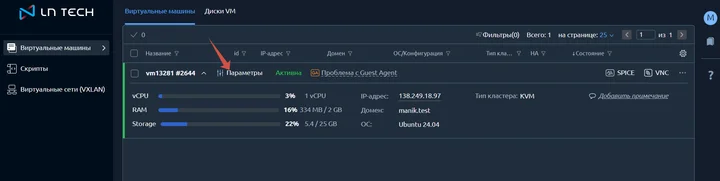
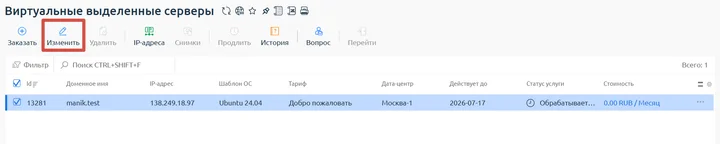
4. На странице управления сервером найдите кнопку «Изменить» (см. Скрин 3).
5. Откроется форма изменения конфигурации. В зависимости от тарифа вы увидите либо слайдеры и поля для ручного ввода, либо выбор готового тарифного плана.
6. Важно понять:
Если в форме отображаются поля с фиксированными значениями (как на Скрине 4) и вы не можете их изменить, это означает, что для вашего текущего тарифа изменение параметров по отдельности недоступно.
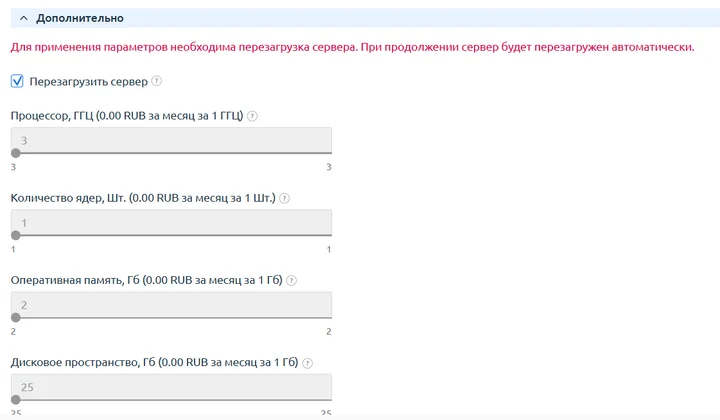
Вам необходимо выбратьдругой тарифный план с нужными характеристиками (см. Скрин 5 и 6).

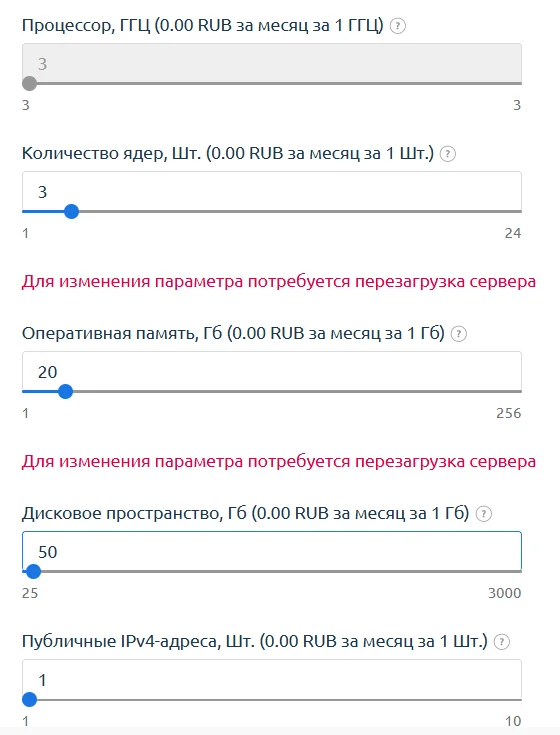
7. При изменении параметров система покажет:
• Предупреждения (см. Скрин 7):
- Увеличение CPU и RAM обычно требует перезагрузки сервера;
- Увеличение диска происходит без перезагрузки.
• Если требуется перезагрузка, вы увидите чекбокс «Перезагрузить сервер» – отметьте его, если согласны.
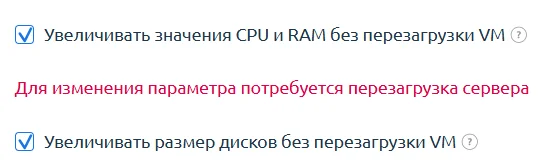
8. Система покажет разницу в стоимости – как изменится цена в месяц. При необходимости вы также можете изменить период оплаты.
9. Нажмите кнопку «Ок». Если требуется доплата, система проведёт перерасчёт и предложит оплатить разницу.
10. После применения изменений:
• Для CPU/RAM сервер будет перезагружен (если вы подтвердили);
• Для диска пространство увеличитсябез перезагрузки.
11. После перезагрузки проверьте, что ресурсы увеличились (см. Скрин 8).
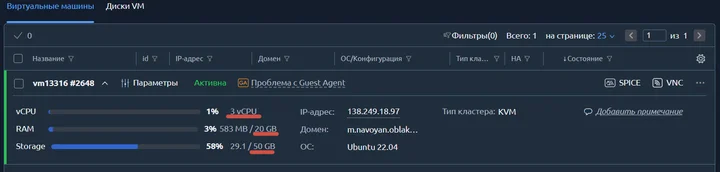
12. Также можно проверить с помощью терминала – подключитесь по SSH и выполните команды:
• lscpu
• free -h
• df -h