Инструкция:
1. Войдите в личный кабинетLN-Tech.
2. В левом меню перейдите в раздел «Виртуальные выделенные серверы» (см. Скрин 1).
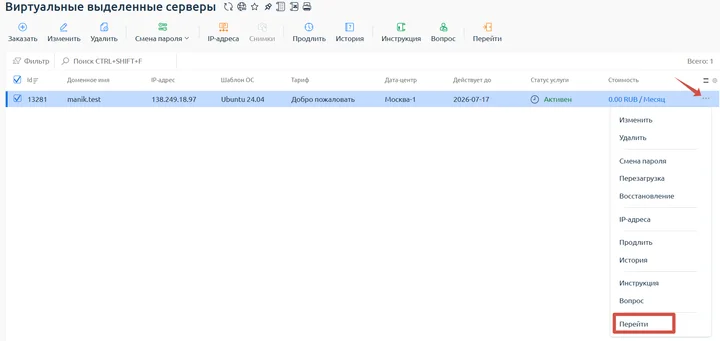
3. В списке сервероввыберите нужный и нажмите на него, чтобы открыть карточку с параметрами (см. Скрин 2).
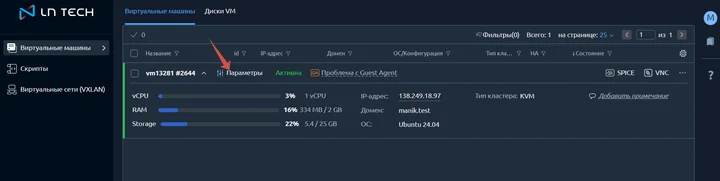
4. В карточке сервера найдите вкладку «История» (см. Скрин 3). Здесь отображаются все события, связанные с сервером, в хронологическом порядке:
• Создание VM(с указанием ОС, IP-адреса);
• Создание и перемещение резервных копий;
• Действия администратора;
• Изменения конфигурации и другие операции.
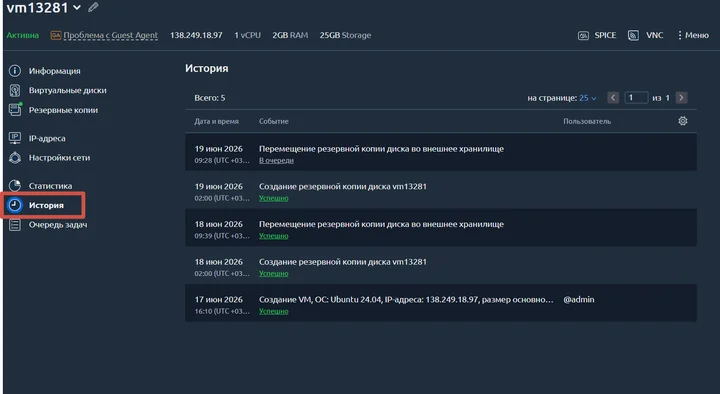
5. В таблице вы увидите колонки:
• Дата и время – когда произошло событие;
• Событие– краткое описание действия;
• Пользователь– кто выполнил действие (если известно).
6. Если вам нужны более детальные логи (например, системные журналы, логи веб-сервера, ошибки приложений), которые не отображаются в истории, создайте запрос в поддержку, следуя статье«Создать запрос в поддержку»:
• В теме укажите: «Запрос системных логов сервера»;
• В текстеобязательно укажитеID сервера (или доменное имя), тип логов (например, логи ОС, логи Apache/Nginx, логи MySQL) и период (например, за последние 3 дня);
• Приложитескриншоты проблемы, если есть.
7. Сотрудник поддержки подготовит и предоставит Вам файлы с логами или укажет, как их получить через SSH (если доступ к серверу у вас есть).
Примечание: Если у вас есть доступ к серверу по SSH, вы можете просматривать системные логи самостоятельно. Например:
• Системные логи: journalctl -xe/var/log/;
• Логи веб-сервера: /var/log/apache2//var/log/nginx/;
• Логи базы данных: /var/log/mysql/.
В этом случае вам не нужно обращаться в поддержку – просто подключитесь по SSH и изучите логи черезкомандную строку.