Инструкция:
Для Linux / macOS (терминал)
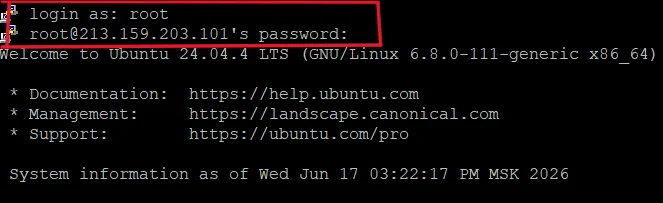
1. Подключитесь к серверу по SSH(как показано на Скрине 1) или откройте терминал на своём компьютере.
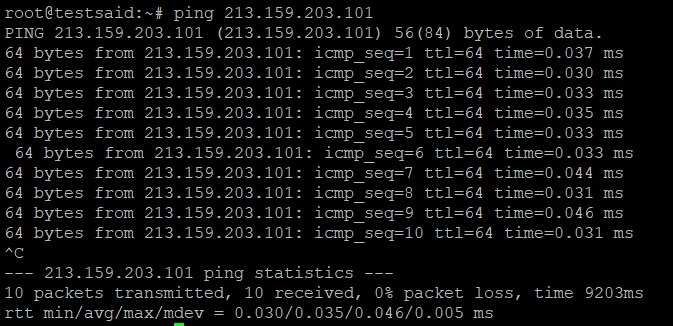
2. Для проверки пинга выполните команду: ping IP-адрес_сервераCtrl + C (см. Скрин 2).
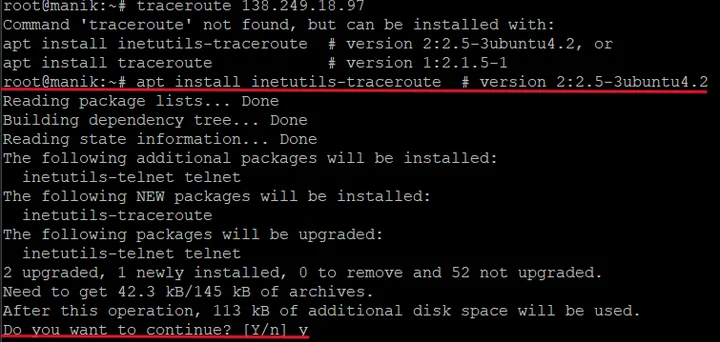
3. Для просмотра маршрута выполните команду: traceroute IP-адрес_сервераtraceroute используется tracepath. Если он ничего не выводит с надписью"Comand traceroute not found, but can be installed with:" , то дальше он даст Вам команды установки (см. Скрин 4). Нужно выбрать один из вариантов и прописать его в терминале. Альтернативой является команда mtr IP-адрес_сервераq для выхода).

4. Если вы выполняете команды с сервера (по SSH), то проверяете соединение до указанного IP-адреса (например, до внешнего ресурса или другого сервера).
Для Windows (командная строка)
1. Откройте командную строку (cmd) или PowerShell.
2. Для пинга выполните:ping IP-адрес_сервера. По умолчанию выполняется 4 запроса, можно добавить -t для бесконечного пинга (остановка Ctrl+C
3. Для трассировки маршрута выполните: tracert IP-адрес_сервера
Что означают результаты:
- Если пинг успешный (пакеты доходят), значит сетевая связь есть. Высокое время отклика (>100 мс) может указывать на проблемы с каналом;
- Если пинг не идёт(потеря пакетов или таймаут), проверьте настройки фаервола на сервере или обратитесь в поддержку;
- В traceroute или mtr вы увидите все промежуточные узлы (роутеры). Если на каком-то узле начинаются потери или он не отвечает, проблема может быть на этом участке сети.
Если вы не можете самостоятельно интерпретировать результат, сделайте скриншот вывода команд и приложите его к запросу в поддержку (см. статью «Создать запрос в поддержку»).