Инструкция:
Шаг 1: Экстренная смена пароля.
1. Немедленно смените пароль от личного кабинетасогласно статье «Восстановить пароль от личного кабинета», даже если злоумышленник его ещё не изменил. Используйте сложную комбинацию (не менее 8 символов, буквы разного регистра, цифры и спецсимволы), которую вы не применяли на других сервисах.
2. Если войти в аккаунт не удаётся(пароль уже изменён злоумышленником), сразу переходите к Шагу 4. В остальных случаях действуйте по порядку.
Шаг 2: Проверка активных сессий.
1. Войдите в личный кабинет с новым паролем.
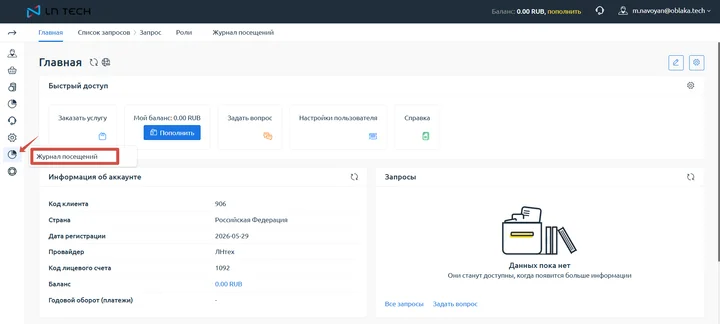
2. Перейдите в «Журнал посещений» (см. Скрин 1).
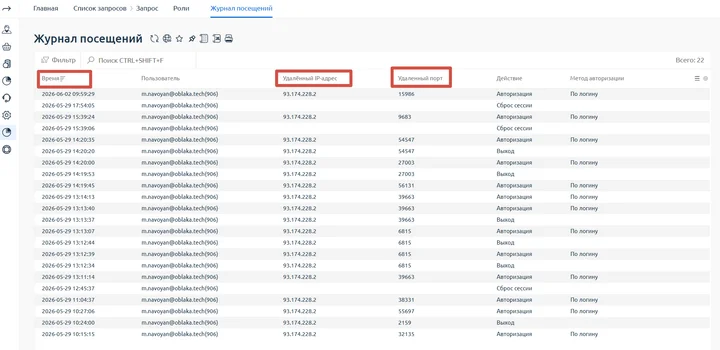
3. Проверьте IP-адреса, времяи геолокацию последних входов (см. Скрин 2).
Шаг 3: Проверка и усиление 2FA.
1. Убедитесь, что двухфакторная аутентификация включена. Если нет — немедленно настройте её согласно статье «Настроить двухфакторную аутентификацию (2FA)».
2. Если 2FA уже была настроена, но вы подозреваете, что злоумышленник мог получить доступ и к ней (например, угнал сессию вместе с кодом), отключите2FA и настройте её заново на своём устройстве, получив новые коды восстановления.
Шаг 4: Обращение в службу поддержки (обязательно).
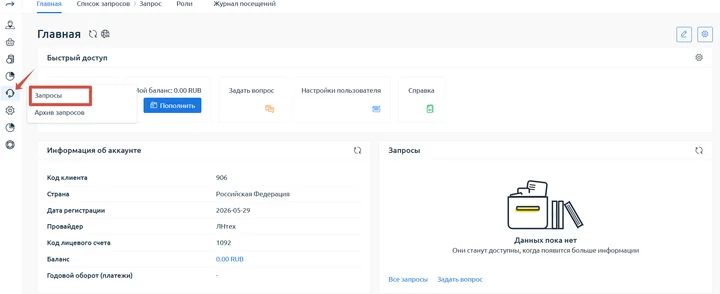
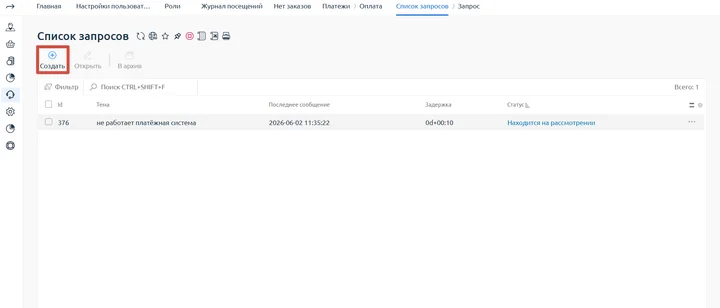
1. В левом меню перейдите в «Запросы» и во вкладке «Списки запросов» нажмите «Создать» (см. Скрин 3, Скрин 4).
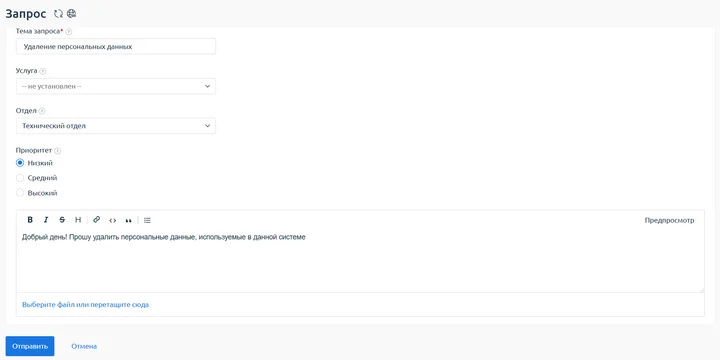
2. Заполните форму (см. Скрин 5):
• Тема запроса: «Подозрение на взлом аккаунта»;
• Отдел:«Технический отдел»;
• Приоритет: «Высокий» (или «Критичный», если услуги ещё работают и есть риск финансовых потерь);
• Текст обращения: Опишите, какие именно действия вы заметили (неизвестные списания, созданные услуги, изменённые данные), укажите примерное время.
3. Нажмите «Отправить». После отправки запроса специалисты проведут внутреннее расследование, проверят логи, при необходимости помогут с восстановлением удалённых данных и откатом изменений.
Шаг 5: Проверка услуг и платёжных данных.
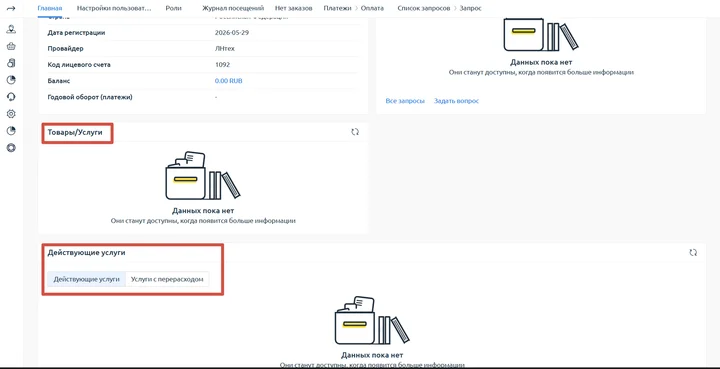
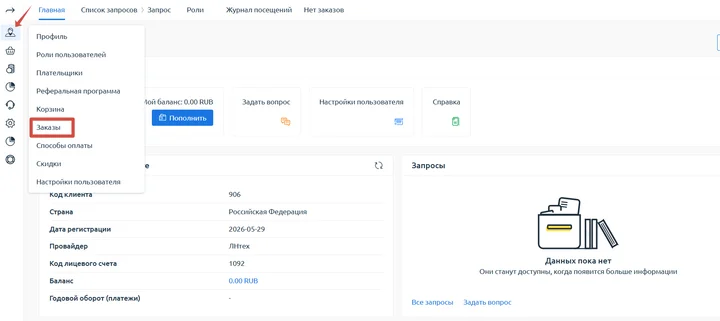
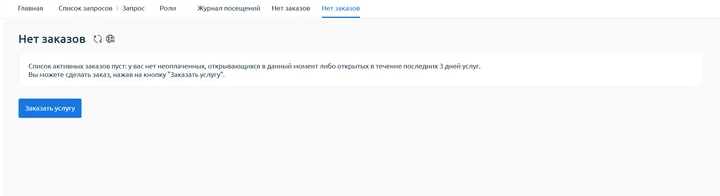
1. Проверьте раздел «Заказы» и «Товары/Услуги» — не появились ли новые заказы или изменения в конфигурации существующих (см. Скрин 6, Скрин 7, Скрин 8).
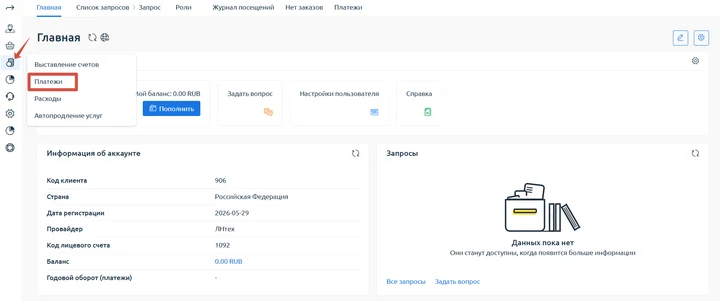
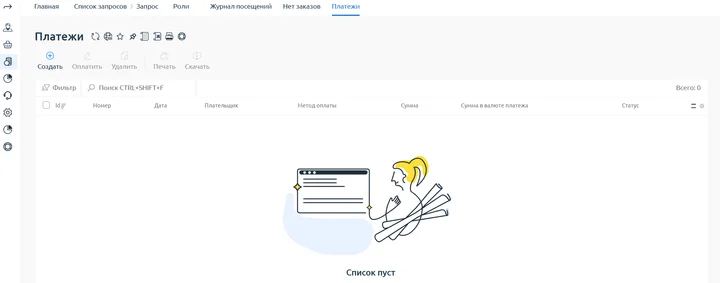
2. Проверьте историю платежей и баланс — не было ли несанкционированных списаний (см. Скрин 9, Скрин 10). Если обнаружены — обязательно укажите это в запросе поддержки.
3. Если привязана банковская карта, временно заблокируйте её через ваш банк до выяснения обстоятельств.