Инструкция:
Способ 1 – через личный кабинет (рекомендуемый)
1. Войдите в личный кабинет LN-Tech.
2. В левом меню перейдите в раздел «Виртуальные выделенные серверы».
3. На странице управления сервером найдите кнопку «Смена пароля» (см. Скрин 1). Обычно она расположена в верхней панели управления.

4. В открывшемся окневведите новый пароль дважды(для подтверждения). Рекомендуется использовать сложный пароль (не менее 8 символов, с заглавными и строчными буквами, цифрами и спецсимволами) (см. Скрин 2).
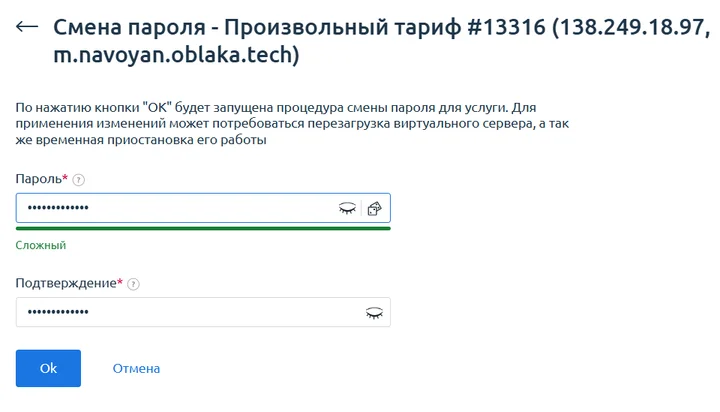
5. Нажмите кнопку «Ок». Система обновит пароль для учётной записи root (см. Скрин 3).
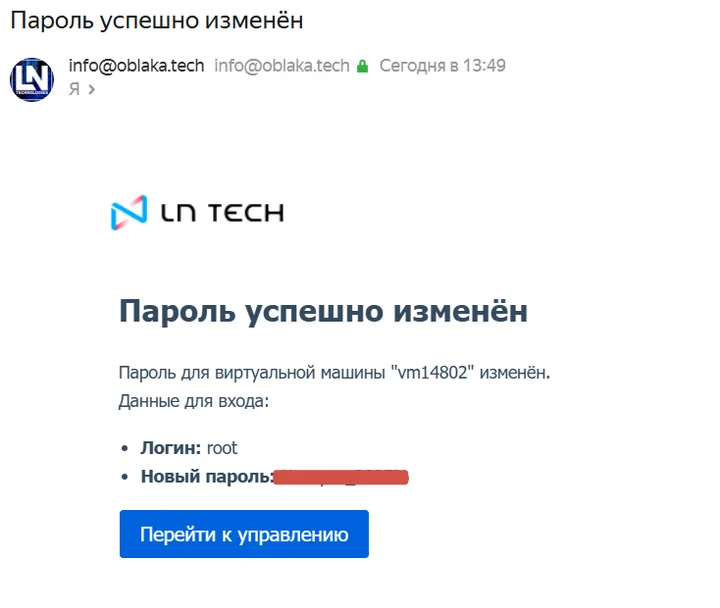
6. После смены пароля обязательно проверьте доступ: подключитесь к серверу по SSH (см. статью «Подключиться к серверу по SSH через PuTTY») с новым паролем. Если всё верно – вы войдёте. Если нет – повторите попытку или проверьте, что пароль введён правильно.
Способ 2 – через командную строку (SSH)
Если вы уже подключены к серверу и хотите сменить пароль текущего пользователя:
1. Подключитесь к серверу по SSH (см. статью «Подключиться к серверу по SSH через PuTTY»).
2. Выполните команду passwdpasswd имя_пользователяpasswd root).
3. Система запросит текущий пароль(если вы не root) и дважды новый пароль.
4. После успешной смены пароля завершите сессию и войдите снова с новым паролем.
Важно:
• При смене пароля через личный кабинет пароль меняется мгновенно, ивсе текущие SSH-сессии могут быть разорваны. Переподключитесь с новым паролем;
• Если вы забыли текущий пароль и не можете войти, используйте способ через личный кабинет – он не требует знания старого пароля;
• Если кнопка «Смена пароля» отсутствует или недоступна, создайте запрос в поддержку (см. статью «Создать запрос в поддержку»).