Инструкция:
1. Убедитесь, что ваш Windows-сервер активен (статус «Активен» в личном кабинете) (см. Скрин 1).
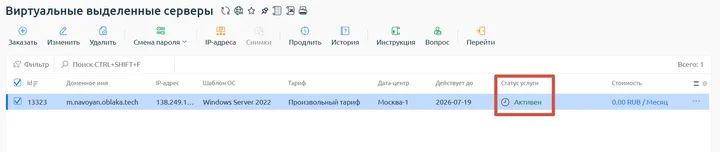
2. Узнайте IP-адрес сервера – он указан в личном кабинете в разделе «Виртуальные выделенные серверы» или в письме при активации.
3. Подготовьте логин и пароль пользователя Windows (вы задавали их при заказе сервера).
4. На Windows-серверах LN-Tech служба удалённого рабочего стола включена по умолчанию. Если вы её отключали, включите обратно через панель управления сервером или создайте запрос в поддержку (см. статью «Создать запрос в поддержку»).
5. Убедитесь, что порт 3389 открыт в файрволе сервера (по умолчанию он открыт). Если вы его блокировали, откройте заново.
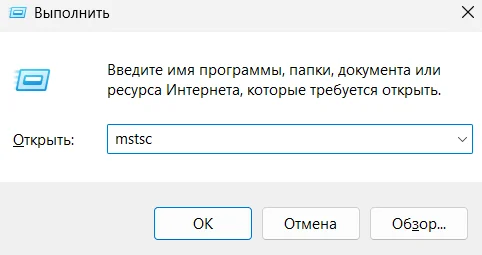
6. На вашем компьютере откройте приложение «Подключение к удалённому рабочему столу»: нажмитеWin+R, введите mstscEnter ( см. Скрин 2 ).
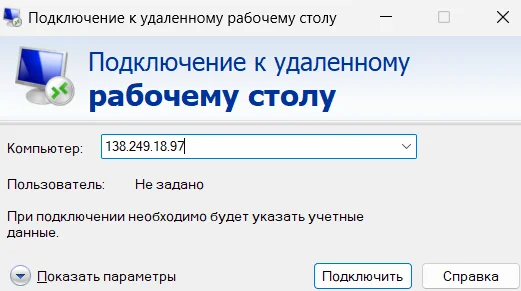
7. В поле «Компьютер» введите IP-адрес вашего сервера (например, 138.249.18.97) и нажмите «Подключить».
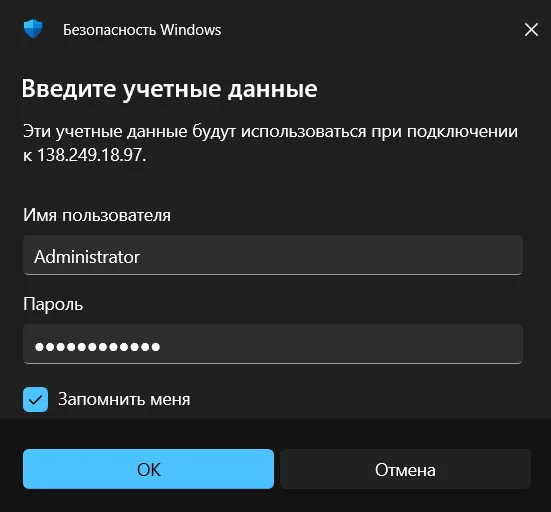
8. Введите логин и пароль пользователя Windows (если они не запомнились) и нажмите «ОК» (см. Скрин 4).
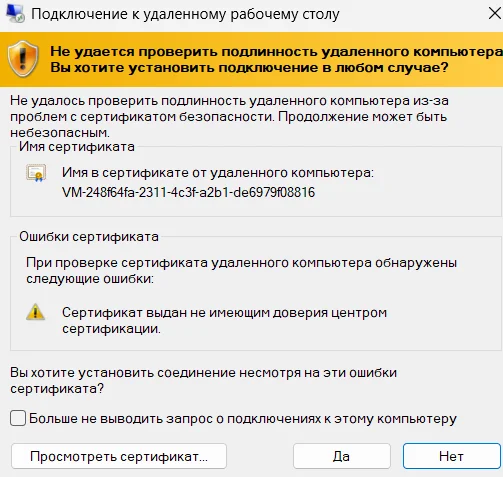
9. Если появится предупреждение о сертификате, нажмите «Да» – это нормально для самоподписанных сертификатов (см. Скрин 5).
10. Если подключение не удаётся, выполните команду ping IP-адрес
11. Проверьте, что ваш локальный фаервол (антивирус, брандмауэр) не блокирует исходящие соединения на порт 3389.
12. Если все шаги не помогли, создайте запрос в поддержку (см. статью «Создать запрос в поддержку») – укажите, что у вас Windows-сервер, и приложите скриншот ошибки.