Важные предупреждения (прочитайте перед началом!)
Переустановка операционной системы – это необратимая операция, которая полностью удаляет все данные на диске.
- Будут безвозвратно удалены все файлы, базы данных, сайты, настройки и конфигурации.
- Восстановить данные после переустановки невозможно – если вы не сделали резервную копию.
- Обязательно создайте резервные копии всех важных данных (файлы, БД, конфиги) перед началом.
- Если вы не уверены в выборе ОС или скриптов, лучше оставьте «Без скрипта» и установите ПО вручную позже.
- Если кнопка переустановки отсутствует или недоступна – создайте запрос в поддержку (см. статью «Создать запрос в поддержку»).
Инструкция:
1. Войдите в личный кабинет LN-Tech.
2. В левом меню перейдите в раздел «Виртуальные выделенные серверы» (см. Скрин 1).
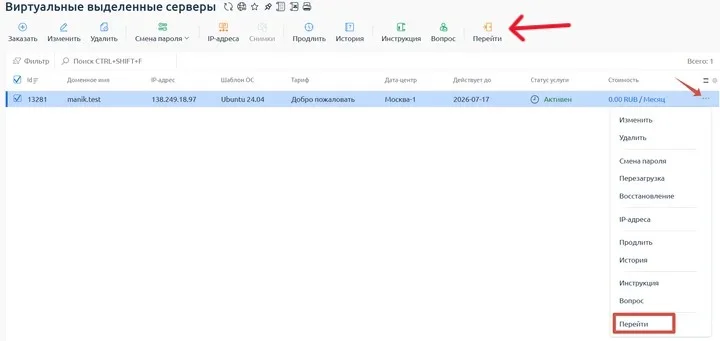
3. В списке сервероввыберите нужный и нажмите на многоточие, чтобы открыть карточку с разделами.
4. На странице управления сервером найдите кнопку «Переустановить ОС»(см. Скрин 2).
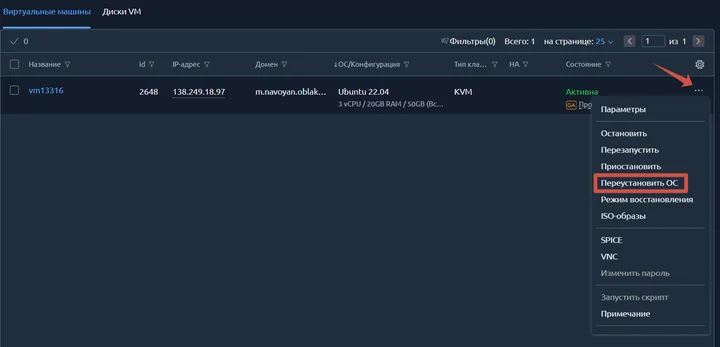
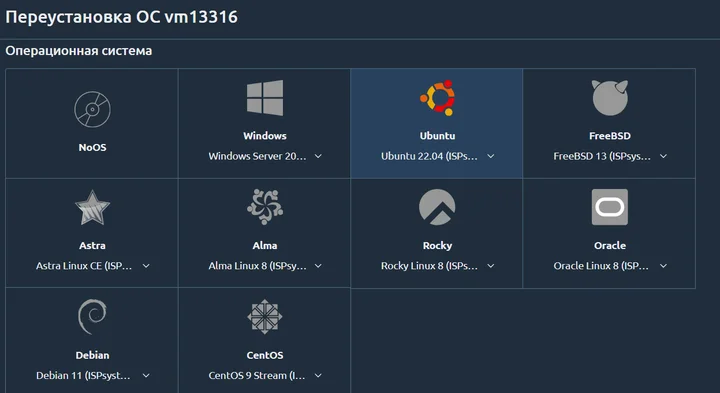
5. Откроется форма выбора операционной системы. Вам будет предложен список доступных ОС (Ubuntu, Debian, CentOS, AlmaLinux и др.). Выберите нужную ОС и её версию (см. Скрин 3).
6. После выбора ОС откроется следующая страница – «Приложения и скрипты» (см. Скрин 4).
Здесь вы можете:
• Выбрать один или несколько скриптов для автоматической установки готовых окружений – например, LAMP, LEMP, Django, ispmanager и другие. Если вы хотите установить только чистую ОС, выберите «Без скрипта»;
• Указать пароль для доступа к VM (новый пароль для root или пользователя, который будет создан);
• Отметить опцию «Отправить письмо с паролем», если хотите получить пароль на email (рекомендуется).
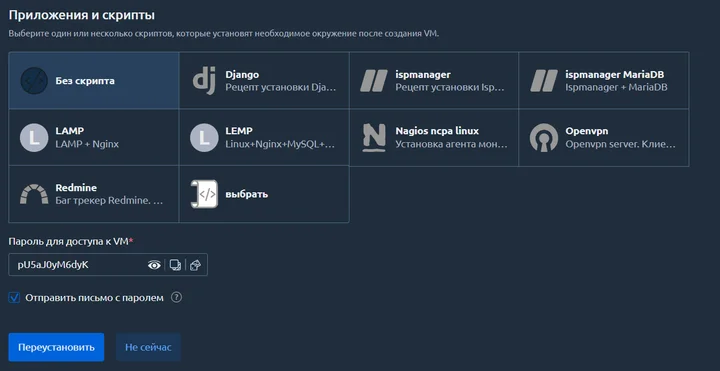
7. После заполнения формы нажмите кнопку «Переустановить»(внизу формы). Система покажет предупреждение о том, что все данные будут удалены. Подтвердите действие, нажав «Да» или«Ок».
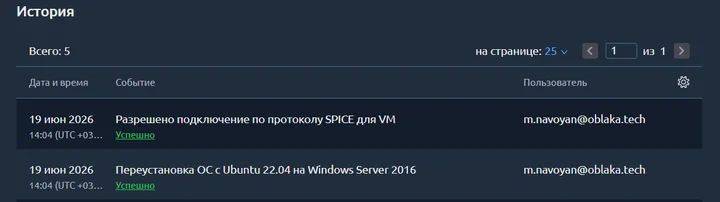
8. Начнётся процесс переустановки (см. Скрин 5) – он может занять от 5 до 15 минут. Прогресс можно отслеживать в разделе«История»(см. Скрин 6).

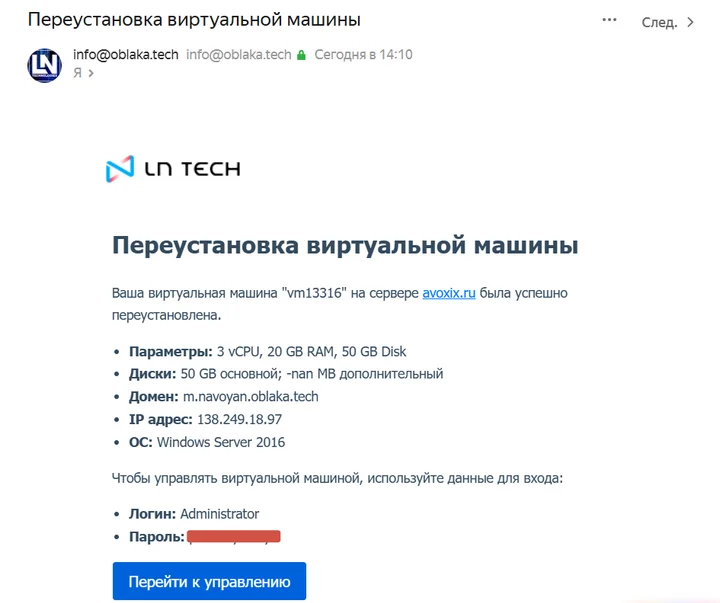
9. После завершения переустановки вы получите на почту письмо(см. Скрин 7):
• Новый пароль (если вы не указали свой – он будет сгенерирован и отправлен на почту);
• Возможность подключиться по SSH (см. статью «Подключиться к серверу по SSH через PuTTY»).
10. Подключитесь к серверу с новым паролем и проверьте работу системы. Рекомендуется сразу сменить пароль(см. статью «Изменить пароль root/администратора» ) и приступить к настройке сервера.