Инструкция:
1. Войдите в личный кабинетLN-Tech.
2. В левом меню перейдите в раздел «Виртуальные выделенные серверы» (см. Скрин 1).

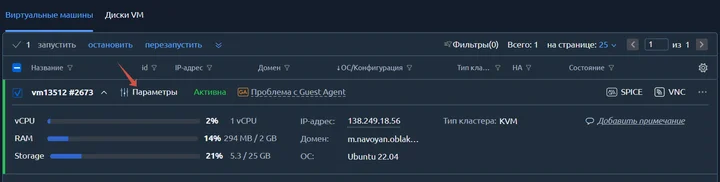
3. В списке серверов выберите нужный и нажмите на него, далее щёлкните на кнопку «Перейти», чтобы открыть карточку с параметрами (см. Скрин 2).
4. В карточке сервера перейдите на вкладку «Резервные копии»(см. Скрин 3). Здесь отображаетсясписок всех доступных резервных копий с датой создания, размером, диском VM и состоянием.
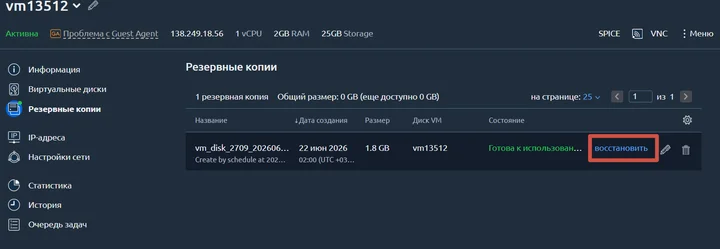
5. Найдите копию, из которой хотите восстановить данные, и нажмите кнопку «восстановить» (она доступна для каждой готовой к использованию копии).
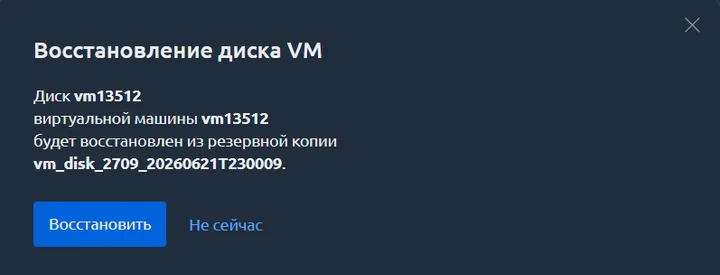
6. Откроется окно подтверждения восстановления (см. Скрин 4). В нём указано, какой диск и какая виртуальная машина будут восстановлены, а также название резервной копии. Нажмите «Восстановить» для подтверждения или «Не сейчас» для отмены.
7. После подтверждения состояние копии изменится на «Используется для во...» (см. Скрин 5), что означает, что процесс начался и копия временно недоступна для других операций.

8. Начнётся процесс восстановления. Вы можете отслеживать его ход в разделе «Очередь задач» (см. Скрин 6). Там будет отображаться задача с названием «Восстановление диска» и статусом «Выполняется».

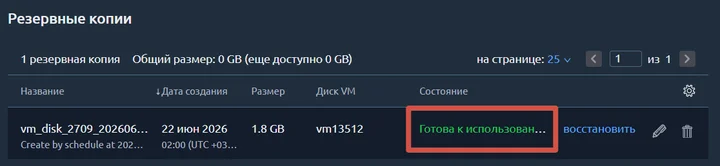
9. После завершения восстановления состояние копии вернётся к «Готова к использованию...» (см. Скрин 7). Сервер будет восстановлен до состояния на момент создания копии (включая все данные и настройки).
10. Проверьте работоспособность сервера и наличие нужных данных. Если после восстановления что-то пошло не так,создайте запрос в поддержку (см. статью «Создать запрос в поддержку»).
Важно: при восстановлении вы получите данные, которые существовали на момент создания выбранной копии. Любые изменения после этого момента не будут сохранены. Убедитесь, что вы выбрали правильнуюкопию (автоматическую или ручную) для восстановления нужного состояния сервера. Если Вы не создавали ручную копию, восстановление возможно толькоиз последней автоматической.