Инструкция:
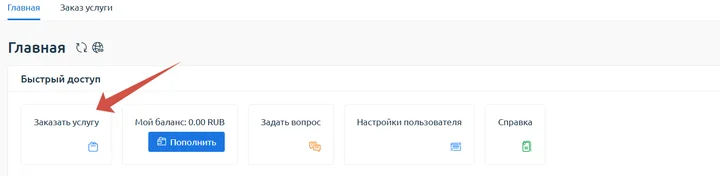
1. Войдите в личный кабинет LN-Tech (см. Скрин 1). На главной странице в блоке «Быстрый доступ» нажмите кнопку «Заказать услугу».
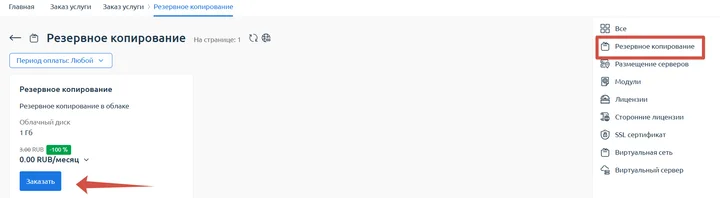
2. В каталоге услуг (см. Скрин 2) найдите категорию «Резервное копирование» и нажмите на неё. Вы увидите описание услуги: резервное копирование в облаке, объём диска 1 ГБ,. Нажмите кнопку «Заказать».
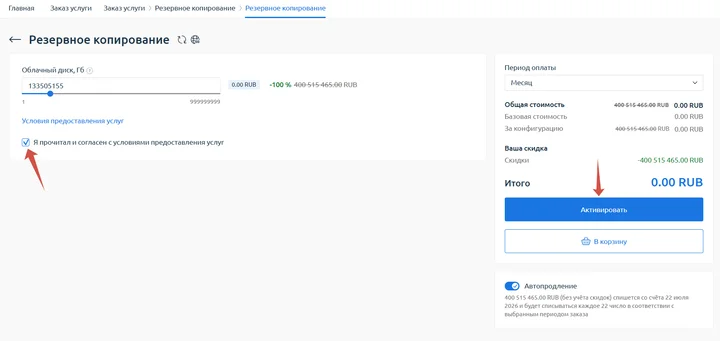
3. Откроется форма настройки заказа (см. Скрин 3). Настройте параметры:
• Облачный диск, Гб– выберите нужный объём (можно увеличить, если требуется больше места);
• Период оплаты – выберите срок (месяц, квартал, год);
• Ознакомьтесь с условиями предоставления услуг и поставьте галочку «Я прочитал и согласен...»;
• Проверьте итоговую стоимость (с учётом скидок);
• Нажмите «Активировать» (если хотите оплатить сразу) или «В корзину» (если планируете добавить другие услуги и оплатить позже).
4. После нажатия «Активировать» система может запросить подтверждение оплаты (если сумма не нулевая). Оплатите заказ (подробнее см. статью «Пополнить баланс»).
5. После успешной оплаты заказ появится в списке услуг (см. Скрин 4). В этом разделе отображаются все ваши активные услуги. Для резервного копирования вы увидите:
• Наименование – «Резервное копирование»;
• Тариф– объём диска;
• Действуетдо – дата окончания;
• Статус услуги – сначала «Обрабатывается (открытие)», затем «Активна»;
• Стоимость– цена в месяц.

6. После активации система начнёт автоматически создавать ежедневные резервные копии вашего сервера. Копии хранятся ограниченное количество дней.
7. Чтобы посмотреть список уже созданных копий, перейдите в карточку вашего VPS/VDS (раздел «Виртуальные выделенные серверы» → выберите сервер → перейдите в VMmanager → вкладка «Резервные копии»). Там вы увидите все созданные копии с датами, размерами и состоянием (см. статью «Восстановить данные из резервной копии»).
8. Если вам нужно изменить объём диска или отключить услугу, вернитесь в раздел «Резервное копирование» и выберите соответствующую опцию (Изменить / Удалить).