Инструкция:
Способ 1. Через блок "Быстрый доступ".
1. Войдите в личный кабинет LN-Tech. На главной странице в блоке «Быстрый доступ» нажмите кнопку «Заказать услугу» (см. Скрин 1).

Переходите к шагу 3 (выбор тарифа).
Способ 2. Через раздел "Товары/Услуги".
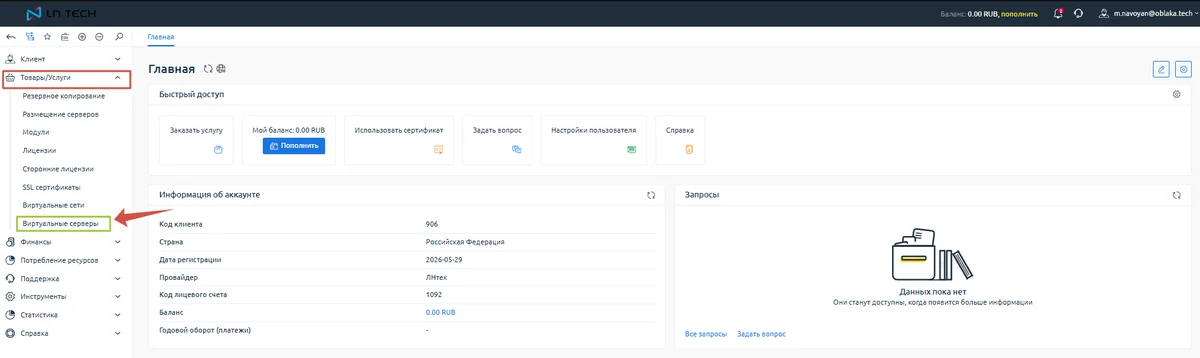
1. Войдите в личный кабинет LN-Tech. На главной странице в левом боковом меню нажмите на раздел «Товары/Услуги» (см. Скрин 2).
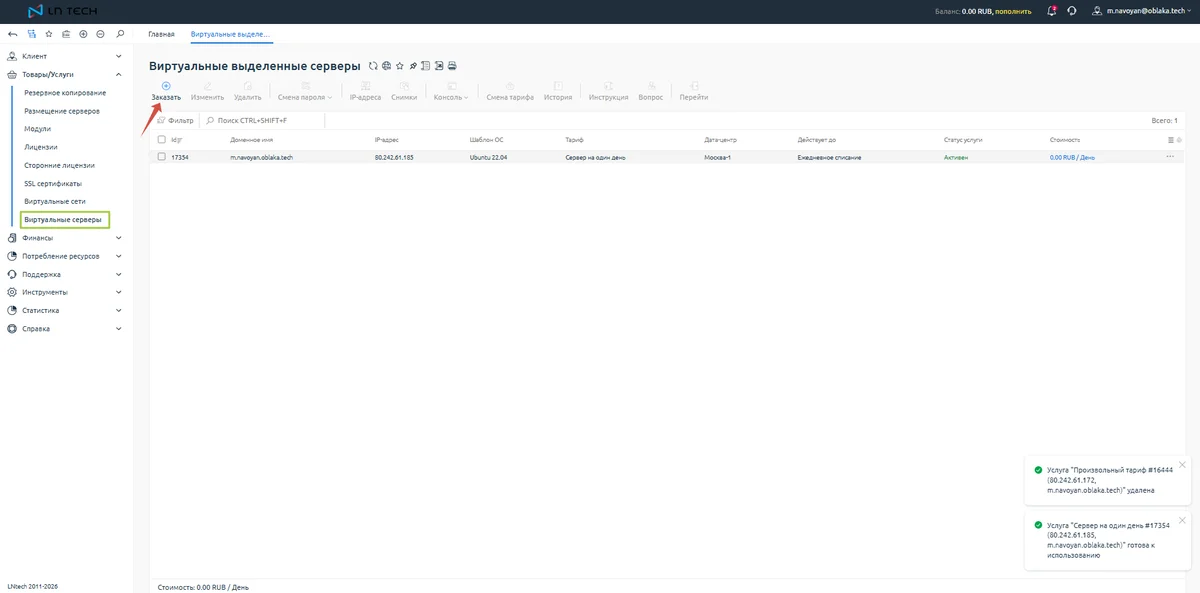
2. В открывшемся списке найдите «Виртуальные серверы» и нажмите на него, затем в открывшемся разделе нажмите на «Заказать» (см. Скрин 3).
3. В каталоге услуг выберите категорию «Виртуальный сервер» (см. Скрин 4). В верхней части каталога расположен выбор дата-центра и периода оплаты (день, месяц и т.д.).
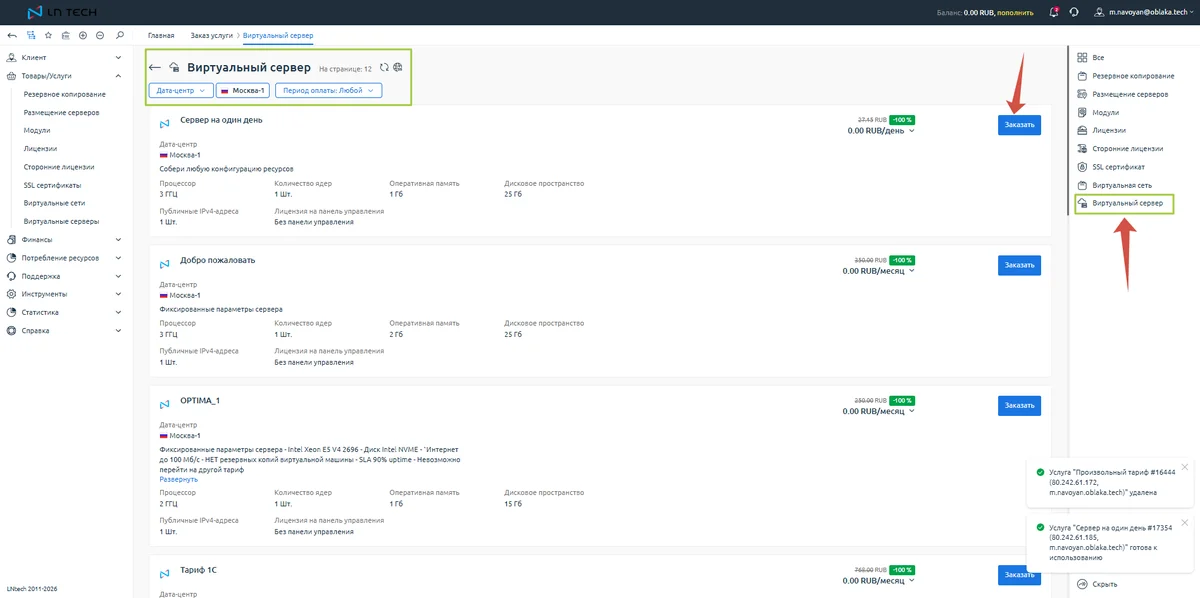
3.1. Выберите нужную локацию (например, Москва-1) и период оплаты (например, "Любой"). На странице отображаются доступные тарифы.
3.2. Прокрутите список вниз или нажмите «Показать ещё 4», чтобы найти линейку тарифов N8N(Basic, Standard, Professional)( см. Скрин 5).
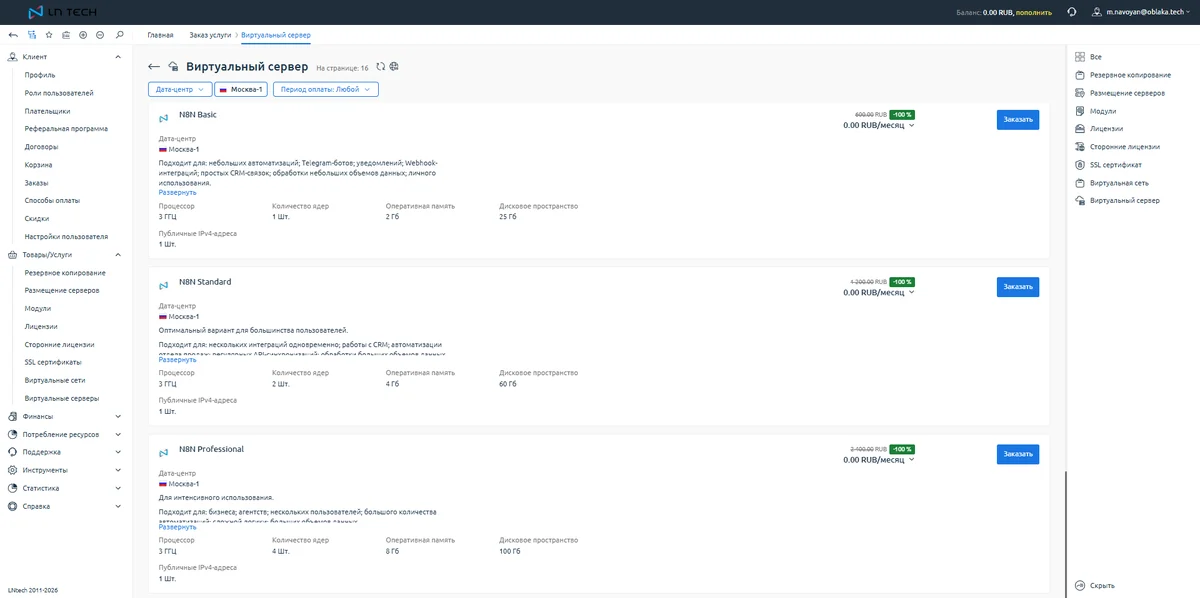
3.3. Выберите подходящийтариф и нажмите синюю кнопку «Заказать».
4. Настройте конфигурацию сервера.
4.1. На странице настройки тарифа (см. Скрин 6) проверьте параметры. При необходимости вы можете:
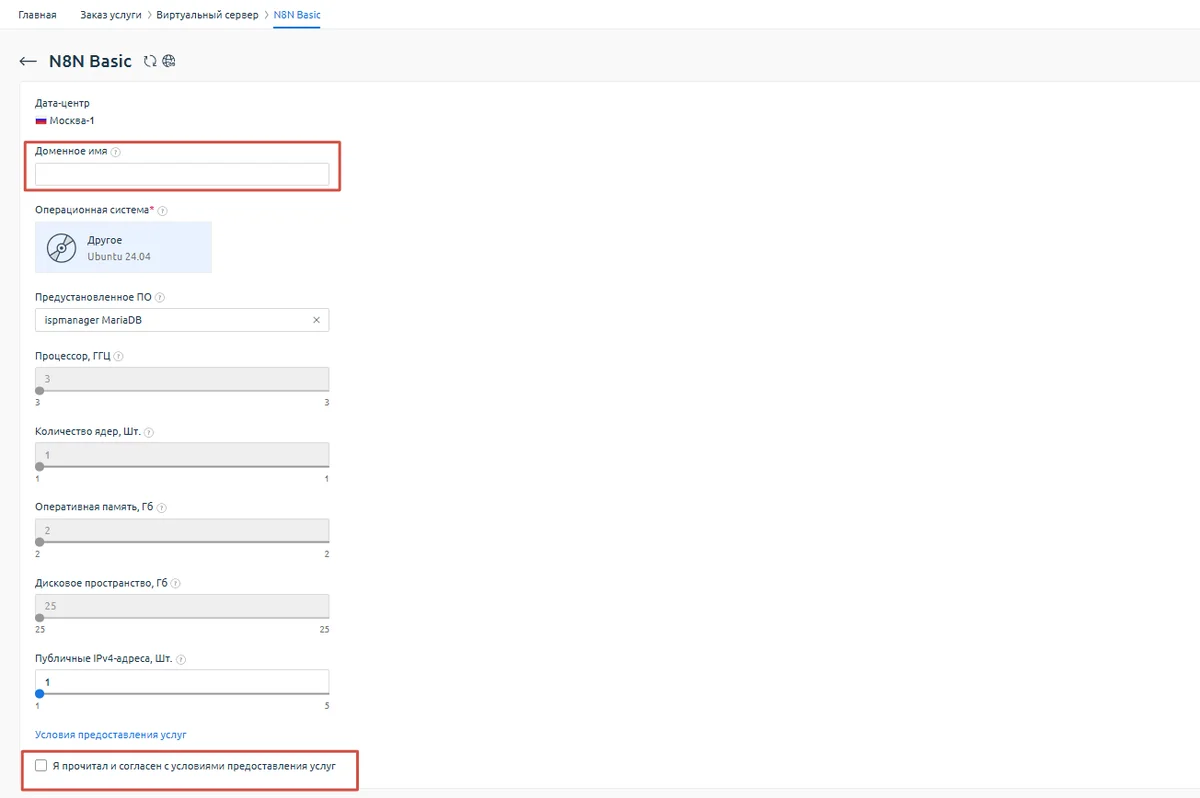
• УказатьДоменное имя (если оно у вас уже есть);
• Проверить операционную систему (по умолчанию только Ubuntu 24.04);
• Убедиться, что в поле«Предустановленное ПО» выбрана нужная лицензия (см. Скрин 7);
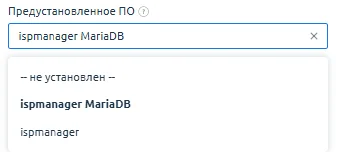
• Остальные характеристики ставятся по умолчанию и не подлежат изменению, кроме количества «Публичных IPv4-адреса»
4.2. Внизу страницы поставьте галочку «Я прочитал и согласен с условиями предоставления услуг».
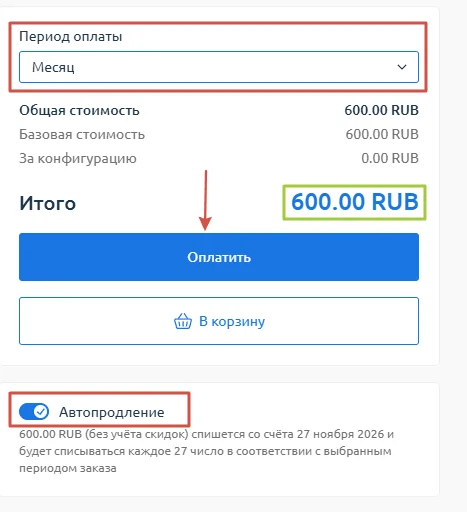
5. Проверьте итоговую стоимость и перейдите к оплате.
5.1. В правой колонке (см. Скрин 8) выберите Период оплаты (например, «Месяц»).
5.2. Проверьте итоговую сумму. При необходимости включите тумблер «Автопродление» (чтобы услуга не остановилась в конце месяца) и нажмите на кнопку «Оплатить».
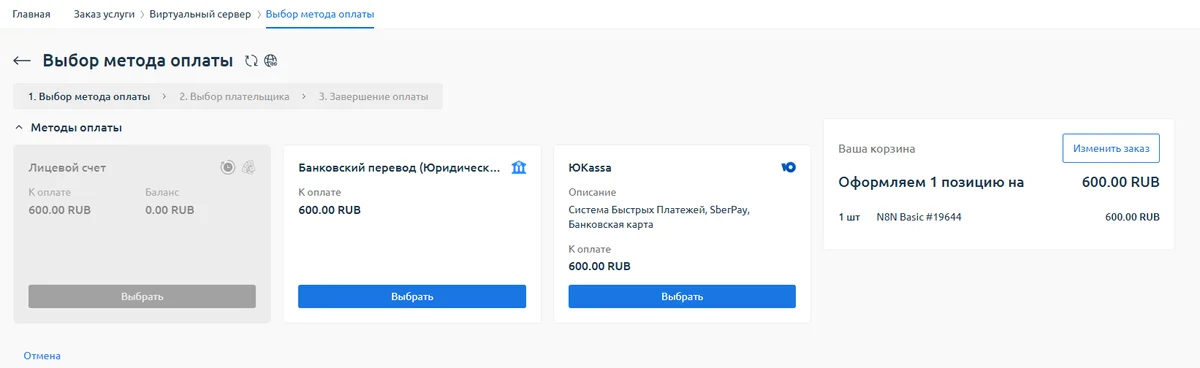
6. Выберите метод оплаты и плательщика.
6.1. На странице«Выбор метода оплаты» выберите удобный способ: Лицевой счет, Банковский перевод (для юрлиц) илиЮKassa (карты, СБП) (см. Скрин 9). Нажмите «Выбрать».
6.2. На странице«Выбор плательщика» выберите существующего плательщика (например, ваше Физ. лицо) и нажмите «Выбрать» (см. Скрин 10).
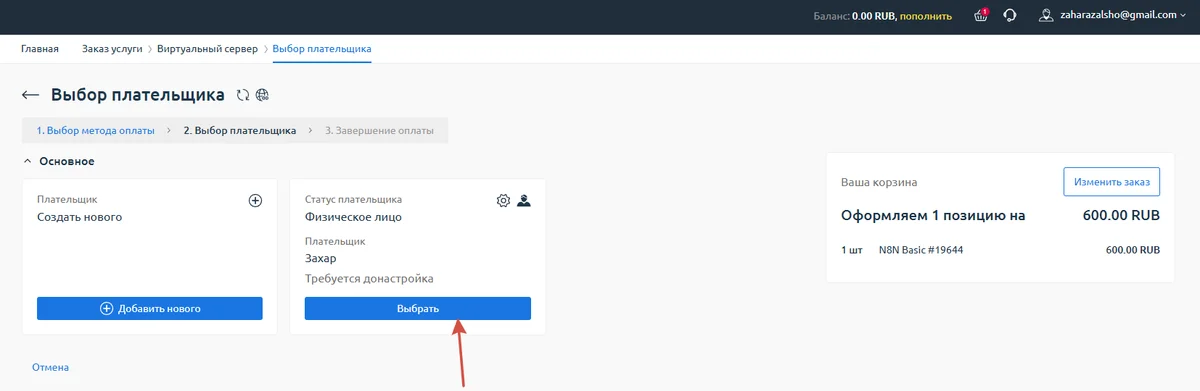
(Если плательщика нет, нажмите «Добавить нового», заполните ФИО и адрес и сохраните) (Скрин 11).
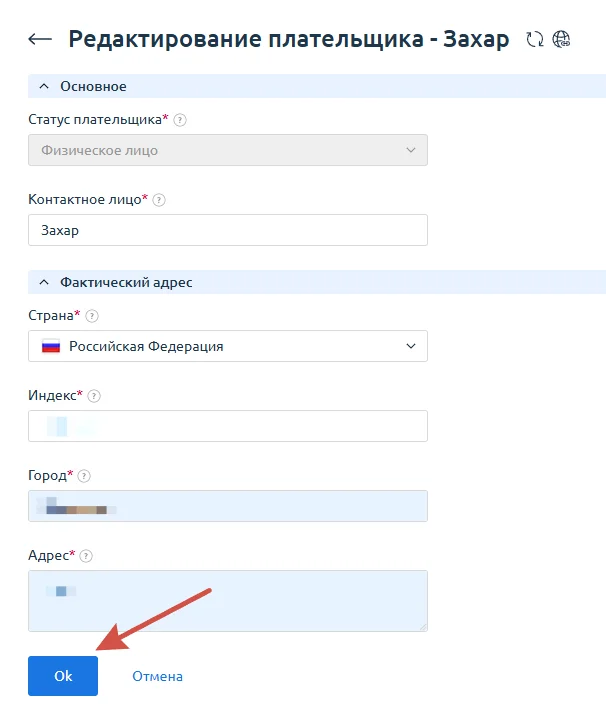
7. Завершите оформление заказа.
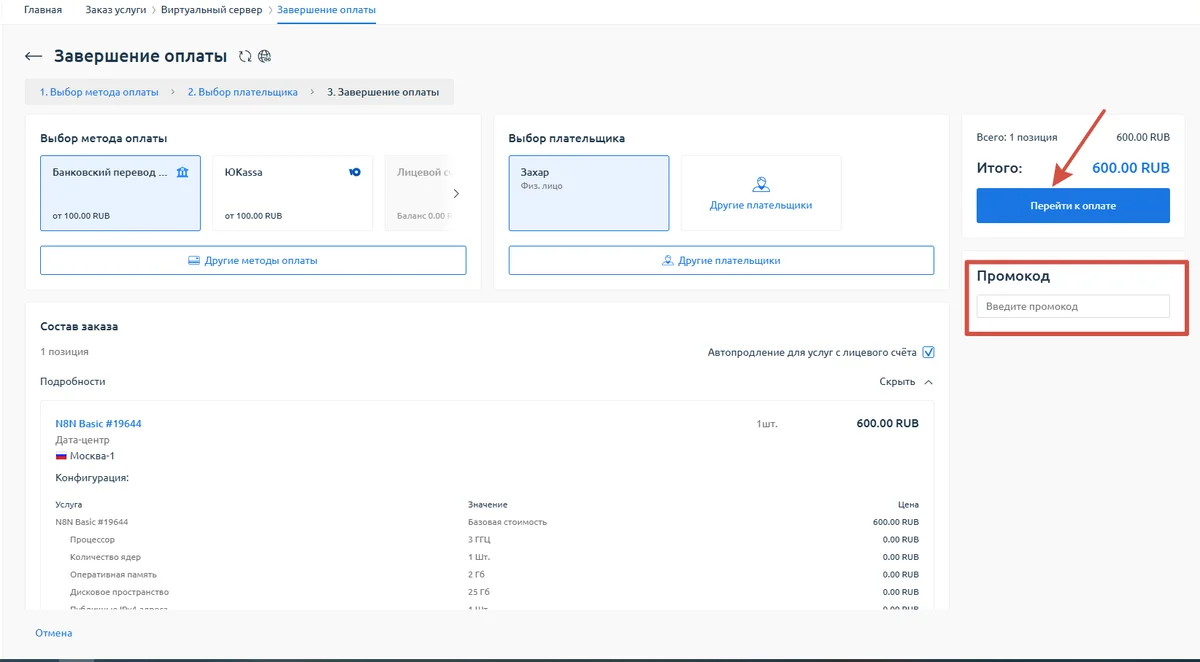
7.1. На странице «Завершение оплаты» (см. Скрин 12) проверьте состав заказа. Если у вас есть промокод, введите его в специальное поле.
7.2. Нажмите синюю кнопку «Перейти к оплате».
8. Оплатите счет и дождитесь активации.
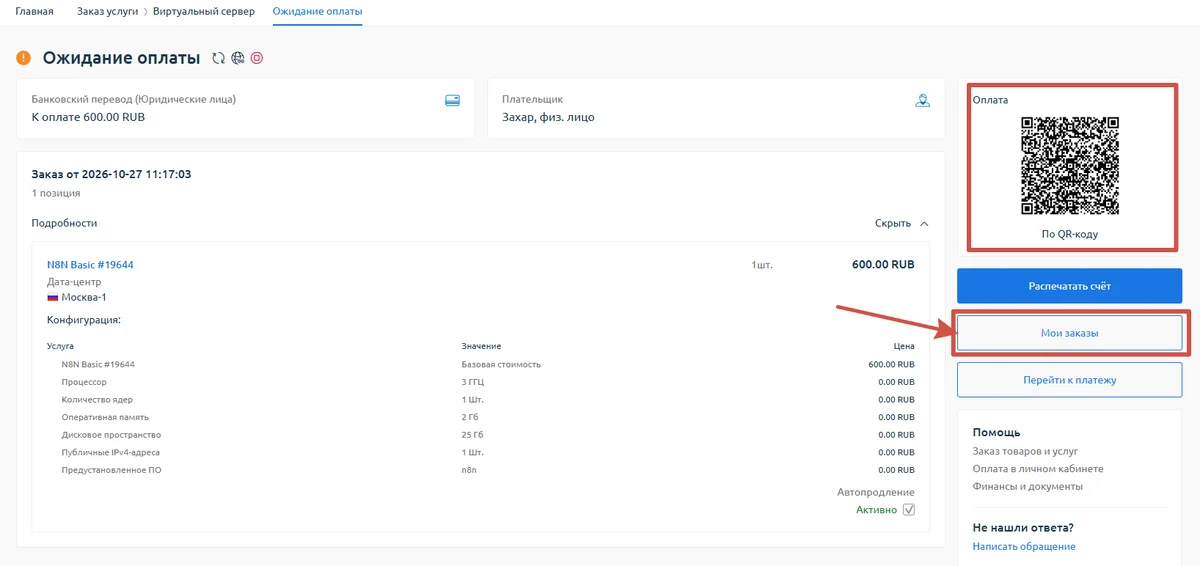
8.1. После перехода к оплате вас перекидывает на страницу с договором и реквизитами (см. Скрин 13), если вы хотите другим способом, закройте данную страницу,вас перекинет в раздел "Ожидание оплаты".
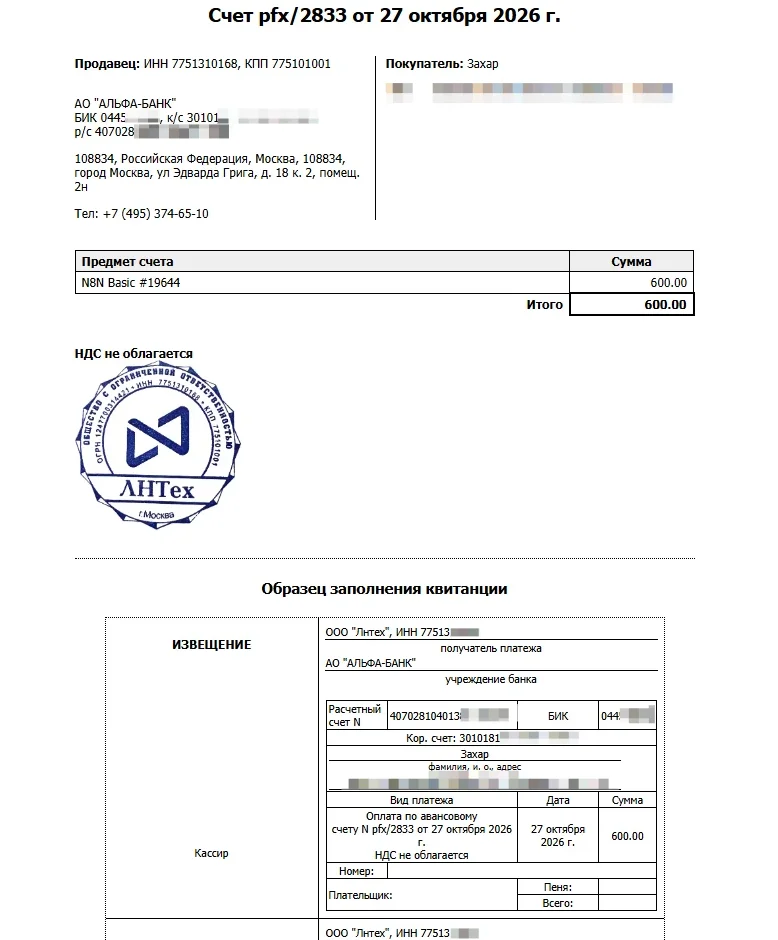
8.2. В зависимости от выбранного способа, вы попадете на страницу с QR-кодом (для перевода) или платежную форму банка (см. Скрин 14). Проведите оплату.
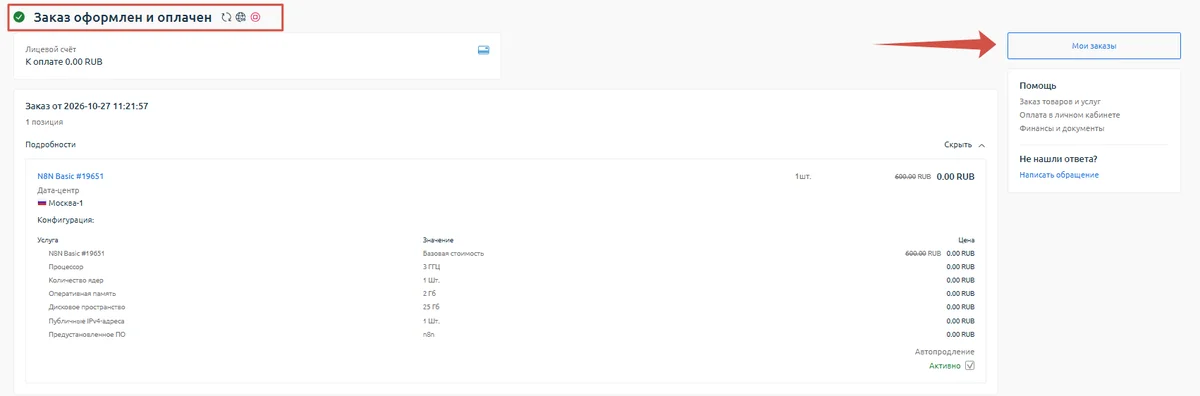
8.3. После поступления средств статус вашего заказа изменится на «Заказ оформлен и оплачен» (см. Скрин 15).
8.4. Сервер будет автоматически создан. Вы сможете найти его в разделе «Виртуальные серверы» — его статус сменится на «Активен» (см. Скрин 16). Данные для доступа (IP-адрес) появятся в таблице

Важно: Развертывание сервера с предустановленным ПО занимает несколько минут. Если статус долго не меняется на «Активен», обратитесь в службу поддержки(см. статью Создать запрос в поддержку).