Инструкция:
1. Заказ VPS/VDS (краткая справка)
Если вы ещё не заказывали виртуальный сервер, следуйте общей инструкции в статье «Заказать услугу VPS/VDS». Для заказа перейдите в личный кабинет → нажмите «Заказать услугу» → выберите категорию «Виртуальный сервер»→ настройте параметры (ОС, конфигурация, период оплаты) и оплатите заказ. После активации сервера на вашу почту придёт письмо с данными для входа.
2. Получение данных для подключения.
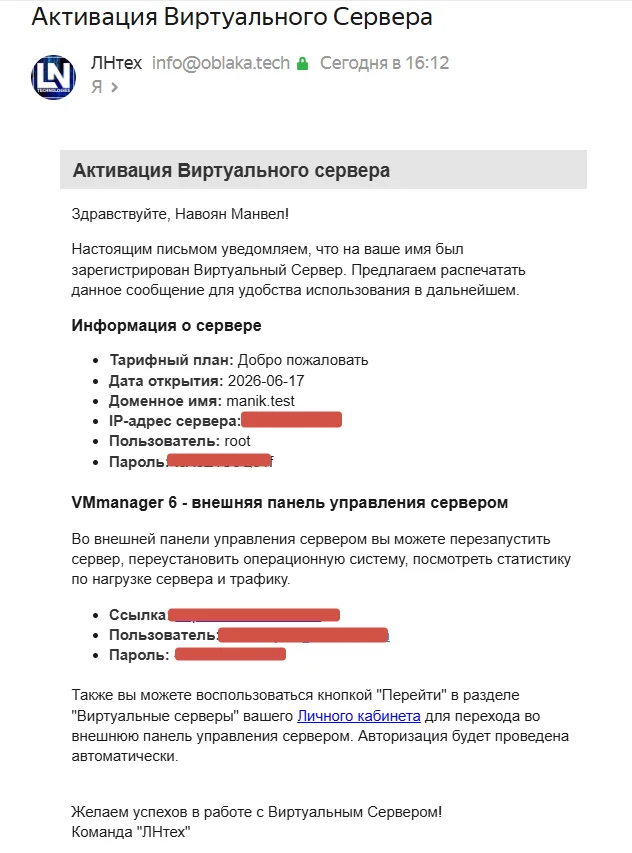
После активации сервера вы получите письмо (см. Скрин 1) с параметрами:
• IP-адрес сервера (например, 138.249.18.97);
• Логин(обычно root);
• Пароль(сгенерированный автоматически).
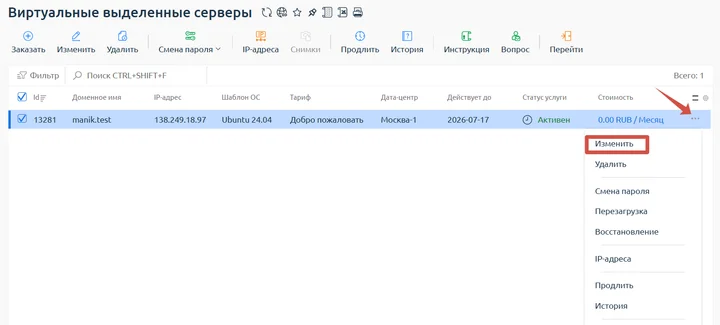
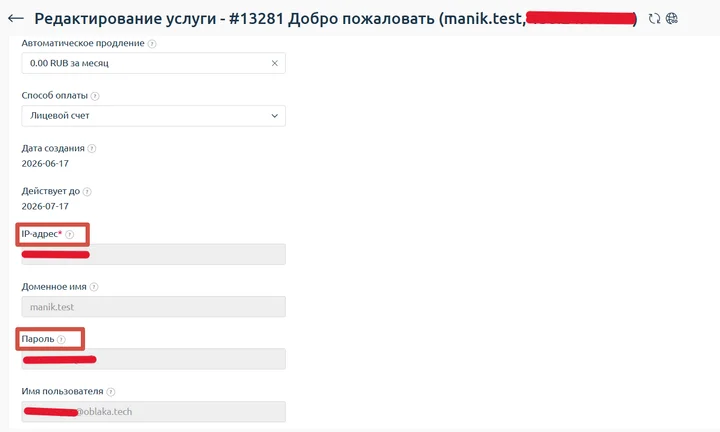
Также эти данные доступны в личном кабинете в разделе «Виртуальные выделенные серверы» (см. Скрин 2) – выберите нужный сервер и нажмите на «Изменить», чтобы увидеть детали (Скрин 3).
3. Подключение через PuTTY (рекомендуемый способ).
Для подключения к серверу по SSH мы рекомендуем использовать программу PuTTY. Это бесплатный и надёжный клиент, который подходит для новичков. Подробная инструкция по установке и настройке PuTTY описана в отдельной статье: «Подключиться к серверу по SSH через PuTTY».
4. Альтернативный способ:подключение через VNC или SPICE (встроенные удалённые доступы). Подробная инструкция описана в отдельной статье: «Подключиться к серверу через встроенные сервисы VNC и SPICE)»..
Важно: VNC и SPICEудобны для быстрого доступа, но менее функциональны, чем PuTTY (например, для передачи файлов или использования сложных команд). Поэтому мы рекомендуем использовать PuTTY для повседневного управления.
5. Если подключиться не удаётся.
• Проверьте правильность IP-адреса и пароля (скопируйте их из письма);
• Убедитесь, что сервер активен (статус «Активен» в личном кабинете);
• Проверьте сетевую доступность сервера– выполните командуping IP-адрес (см. статью «Проверить пинг и маршрут»);
• Если пинг не идёт или подключение по SSH не работает, создайте запрос в поддержку (см. статью «Создать запрос в поддержку»).