Инструкция:
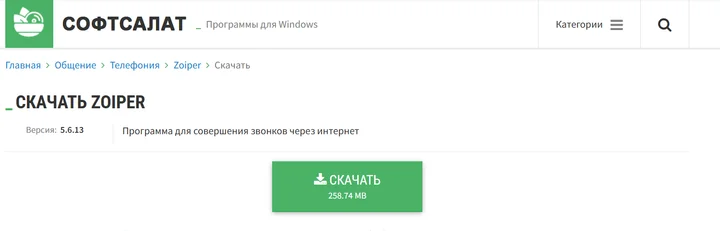
1. Скачайте и установите Zoiper с официального сайта: https://www.zoiper.com/ (доступны версии для Windows, macOS, Linux, Android и iOS) (см. Скрин 1). Выберите бесплатную версию (Zoiper Lite) – её достаточно для базовой работы.
2. Запустите Zoiper. При первом запуске программа предложит создать аккаунт – выберите «I already have an account» (У меня уже есть аккаунт) или пропустите мастер, чтобы добавить SIP-аккаунт вручную (в разных версиях интерфейс может немного отличаться). Если мастер не появился, найдите в настройках раздел «Add Account».
3. Введите данные для подключения к вашему серверу Asterisk:
• Username (Имя пользователя): 1000 (или любой другой номер, который вы создали в sip.conf);
• Password (Пароль): пароль, который вы указали в секции secret для этого пира (например, ваш_пароль);
• Domain / Host (Домен / Хост): IP-адрес вашего сервера (например, 138.249.18.56). Если у вас настроено DNS-имя, можно указать его;
• Port (Порт): оставьте 5060 (UDP).
4. Настройте дополнительные параметры (обычно они уже установлены по умолчанию и не требуют изменений):
• Transport (Транспорт): выберите UDP (если не меняли в Asterisk);
• Outbound Proxy (Исходящий прокси): оставьте пустым (если не требуется);
• Codecs (Кодеки): рекомендуется оставить PCMU (ulaw), PCMA (alaw) – они поддерживаются Asterisk по умолчанию.
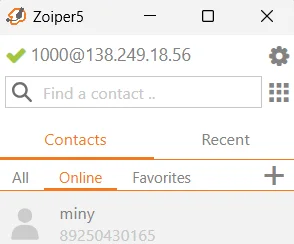
5. Сохраните настройки (см. Скрин 2). Zoiperпопытается зарегистрироваться на сервере. Статус подключения в интерфейсе Zoiper должен стать «Online».
6. Проверьте статус пира в Asterisk (см. Скрин 3). Откройте консоль Asterisk(SSH): sudo asterisk -rvvsip show peers1000) изменился с UNKNOWNна OK (Reachable). Если статус остался UNKNOWNили появился Unreachable– регистрация не удалась (см. статью «Устранить ошибку регистрации SIP-аккаунта»).

7. Проверьте прохождение звонков. Если у вас есть второй зарегистрированный клиент (например, с номером 1001), позвоните с 1000 на 1001 – звонок должен установиться. Если второго клиента нет, вы можете позвонить на специальный эхо-сервер (например, 500 для Asterisk, если он настроен) или использовать команду в консоли для тестового вызова.
8. Настройка других клиентов – если вы хотите зарегистрировать несколько телефонов, создайте дополнительные секции в sip.conf (например, [1001], [1002]) и повторите шаги 1–6 для каждого клиента.
9. Если вы используете другой софтфон(Linphone, MicroSIP и т.д.), параметры подключения аналогичны – укажите те же логин, пароль, IP-адрес и порт.
10.Если вы используете аппаратный IP-телефон (например, Grandstream, Yealink), настройки вводятся через веб-интерфейс телефона – также укажите SIP-сервер (IP Asterisk), логин и пароль.