Инструкция:
1. Подключитесь к серверу по SSH (см. статью «Подключиться к серверу по SSH через PuTTY»).
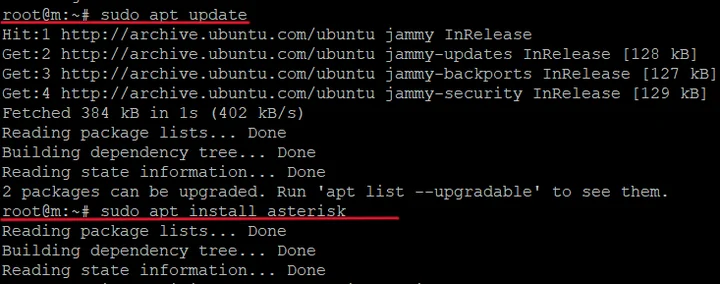
2. Убедитесь, что Asterisk установлен. Если нет, выполните команду: sudo apt update && sudo apt install asterisk -y
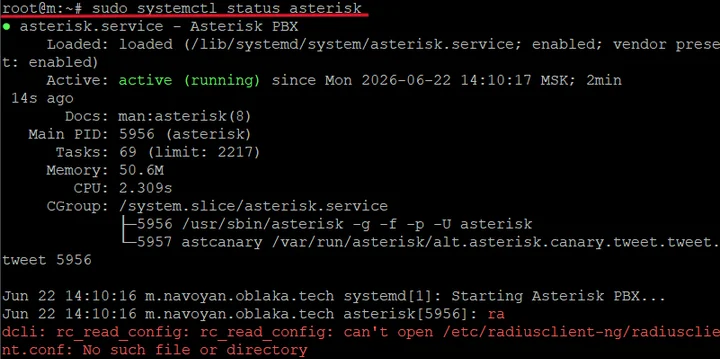
3. Проверьте статус Asterisk: sudo systemctl status asterisksudo systemctl start asterisksudo systemctl enable asterisk
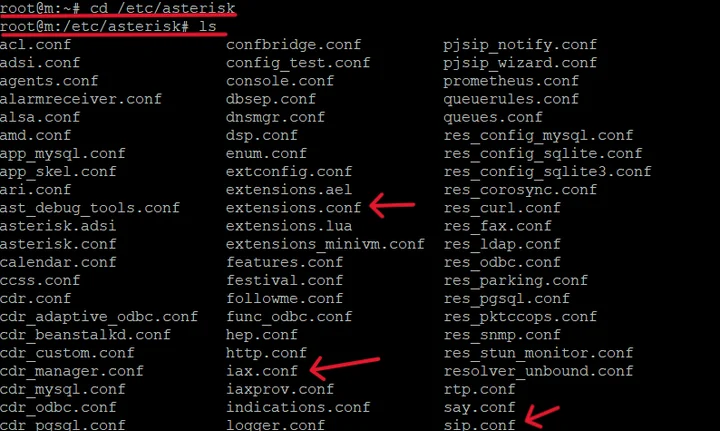
4. Перейдите в каталог конфигурации Asterisk: cd /etc/asterisksip.conf (SIP-параметры), extensions.conf (диалан-план),iax.conf (если используется IAX) (см. Скрин 3).
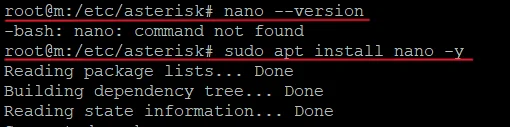
5. Для редактирования файлов вам понадобится текстовый редактор (см. Скрин 4). На сервере может не быть nano. Выполните проверку и, если нужно, установите его:
• Проверьте, установлен ли nano: nano --version
• Если nano не установлен, выполните: sudo apt install nano -y
• Если по какой-то причине вы не хотите устанавливать nano, можно использовать редактор viили vim(команда sudo vi sip.conf
6. Настройте SIP-аккаунты в файле sip.conf (см. Скрин 5). Откройте файл: sudo nano sip.confsudo vi sip.conf
<br> [1000] (внутренний номер)<br> type=friend<br> host=dynamic<br> context=internal<br> secret=ваш_пароль<br> qualify=yes<br> nat=no<br>
Сохраните изменения (в nano: Ctrl+O, Enter, Ctrl+X; в vi: нажмите Esc:wqEnter).

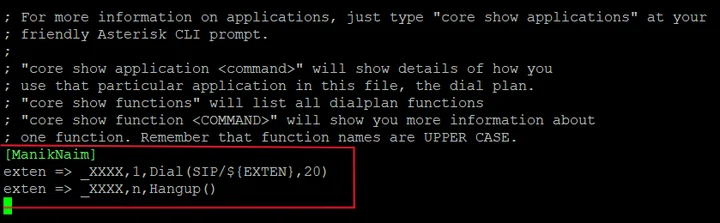
7. Настройте маршрутизацию звонковв файле extensions.conf (см. Скрин 6). Откройте файл: sudo nano extensions.conf
<br> [internal]<br> exten=>_XXXX,1,Dial(SIP/${EXTEN},20)<br> exten => _XXXX,n,Hangup()<br>
Сохраните изменения.
8. Перезагрузите конфигурацию Asteriskбез перезапуска службы: sudo asterisk -rx "reload"sip reloaddialplan reload (см. Скрин 7)

9. Проверьте, что пир создан. Войдите в консоль Asterisk: sudo asterisk -rvvsip show peers1000) со статусом UNKNOWN– это означает, что конфигурация загружена, но SIP-клиент ещё не регистрировался. Это нормально для текущего этапа (см. Скрин 8).

10. Что дальше?Теперь вам необходимо зарегистрировать SIP-клиент (софтфон, IP-телефон) на этом пире. Для этого перейдите кстатье «Как зарегистрировать SIP-клиента» – в ней описана установка клиента, настройка подключения и получение статуса Ok.
11. Если на каком-либо из шагов возникли ошибкиили пир не появился в списке, проверьте:
• Отсутствие лишних символов (особенно <br>) в конфигурационных файлах;
• Что секции добавлены в конец файлов, а не внутрь других секций;
• Правильность синтаксиса (каждый параметр на новой строке, без пробелов в значениях).
12. Если самостоятельная настройка вызывает затруднения или пир не создаётся, создайте запрос в поддержку (см. статью «Создать запрос в поддержку») с темой «Настройка Asterisk» и приложите:
• Фрагмент файла sip.conf (без паролей);
• Результат команды sip show config
• Результат sip show peers
Специалисты LN-Tech помогут с диагностикой.