Инструкция
Шаг 1. Приобретите лицензию BitNinja
Вы можете оформить покупку любым удобным для вас способом.
Способ 1. Через официальный сайт (LN Tech)
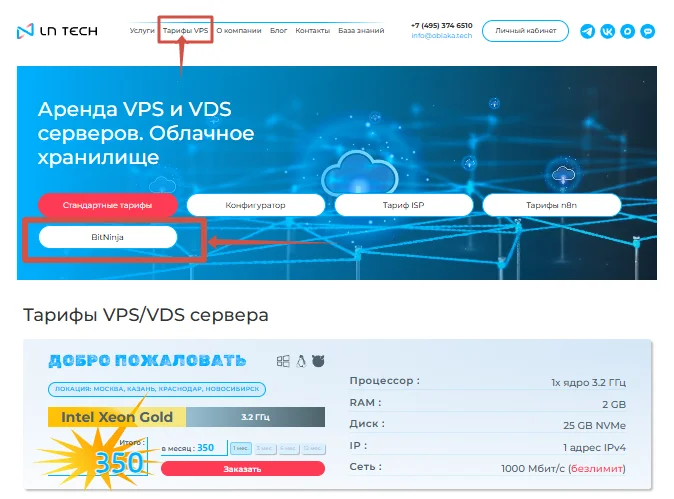
1. Перейдите на официальный сайт и в верхнем меню выберите раздел «Тарифы VPS».Нажмите на кнопку"BitNinja" (см. Скрин 1).
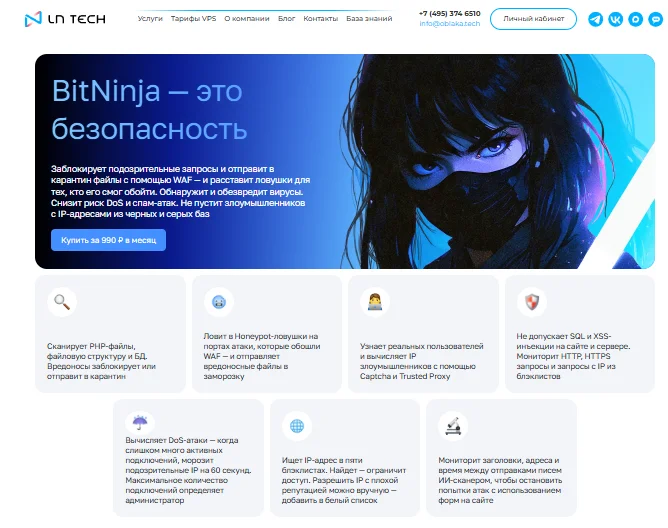
2.Ознакомьтесь с описанием защиты (Скрин 2)
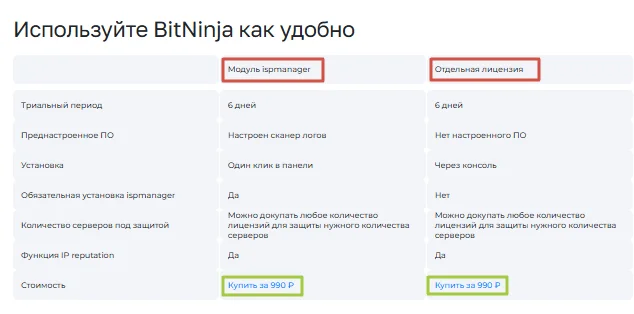
3. Прокрутите страницу вниз и выберите подходящий вариант:«Модуль ispmanager» (рекомендуется для интеграции с панелью) или «Отдельная лицензия». Нажмите кнопку «Купить» под нужным столбцом (см. Скрин 3)
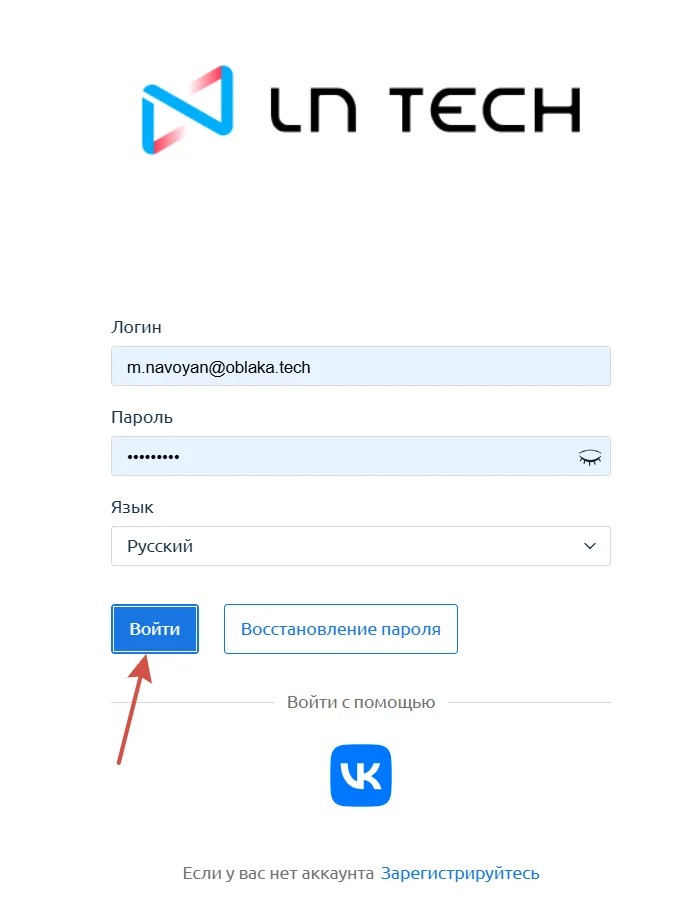
4. Вас перекинет настраницу авторизации. Войдите в личный кабинет Ln-Tech (Скрин 4).
5. Нажмите на карточку BitNinja (Скрин 5).

Способ 2. Через блок быстрого доступа в личном кабинете.
1. Войдите в личный кабинетLn-Tech.
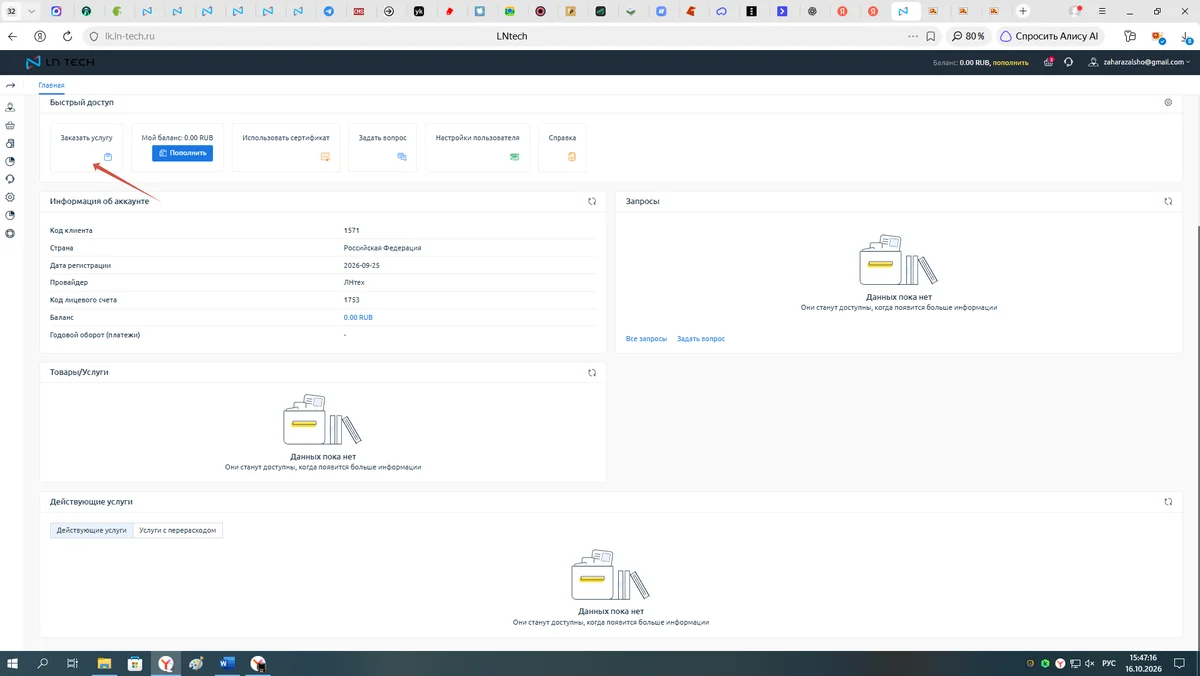
2. На главной странице в блоке «Быстрый доступ» нажмите кнопку «Заказать услугу» (см. Скрин 6)
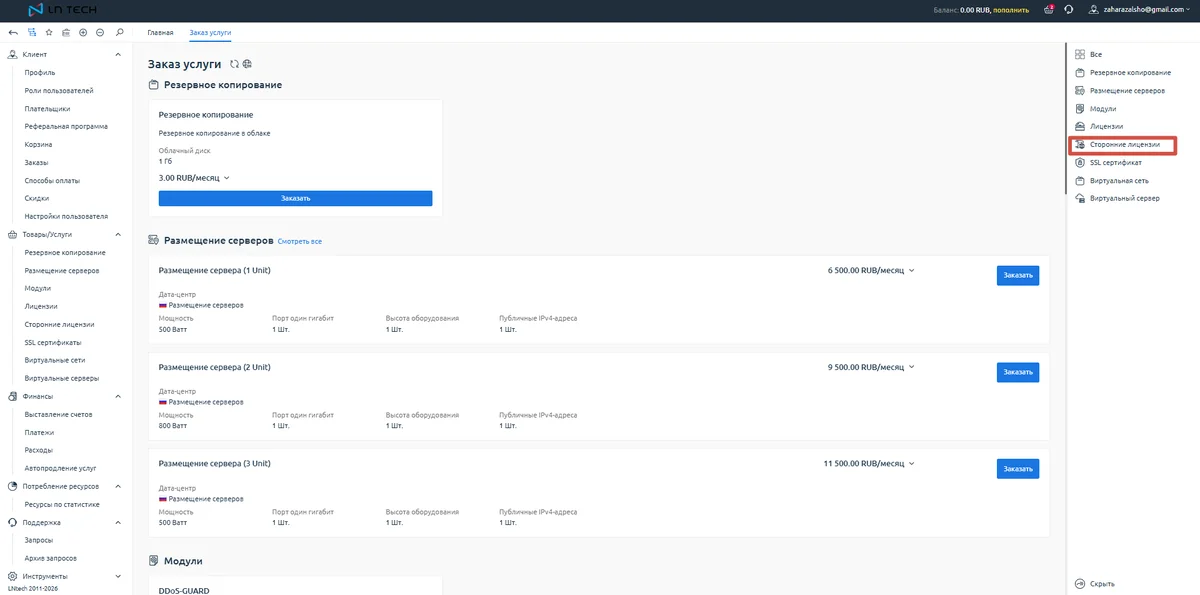
3. В открывшемся меню справа выберите раздел «Сторонние лицензии» (см. Скрин 7)
4. В списке доступных продуктов найдите карточку BitNinja (см. Скрин 8)

Способ 3. Через боковое меню в личном кабинете.
1. Войдите в личный кабинет Ln-Tech.
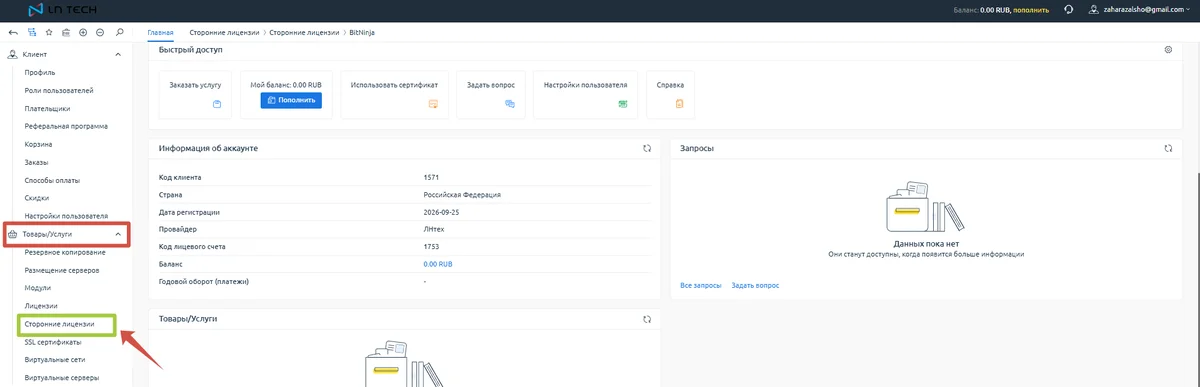
2. В левом боковом меню найдите раздел «Товары/Услуги» и нажмите на подраздел «Сторонние лицензии» (см. Скрин 9)
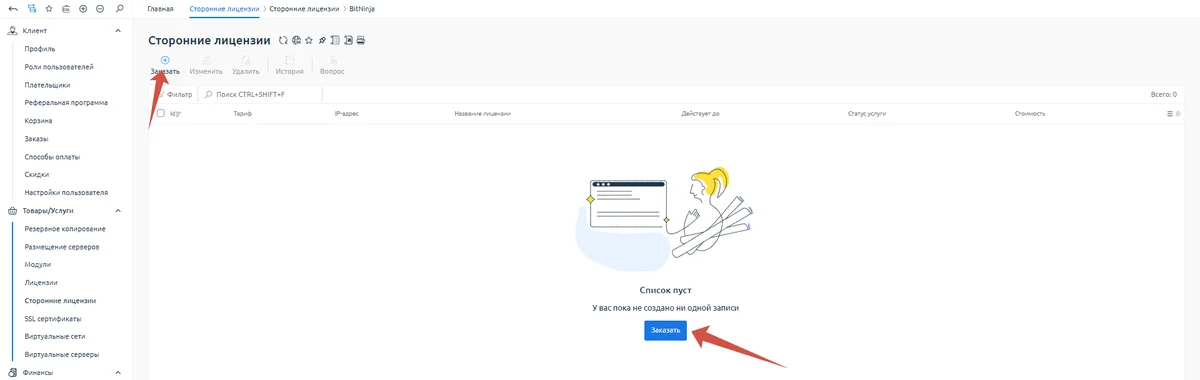
3. На открывшейся странице (если список пуст) нажмите кнопку «Заказать» в центре экрана или в верхней панели инструментов (см. Скрин 10)
4. В открывшемся каталоге выберите карточку BitNinja (см. Скрин 11)

Шаг 2. Оформите заказ и активируйте лицензию (общий шаг для всех способов).
1. Независимо от того, каким путем вы попали в каталог, в карточке товара BitNinja нажмите кнопку «Заказать».
2. В открывшейся форме заполните обязательные данные (см. Скрин 12):
• Название лицензии — укажите любое удобное для вас название (например, имя сервера или домен);
• IP-адрес — введите IP-адрес сервера, на котором будет установлена защита BitNinja.
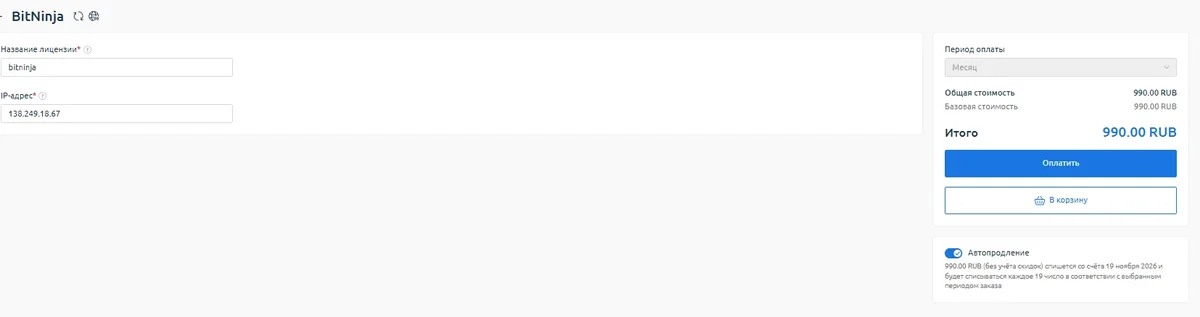
3. Нажмите кнопку «Оплатить» (или «В корзину», если хотите перейти к оплате позже).
4. После успешной оплаты откроется страница подтверждения заказа (см. Скрин 13).
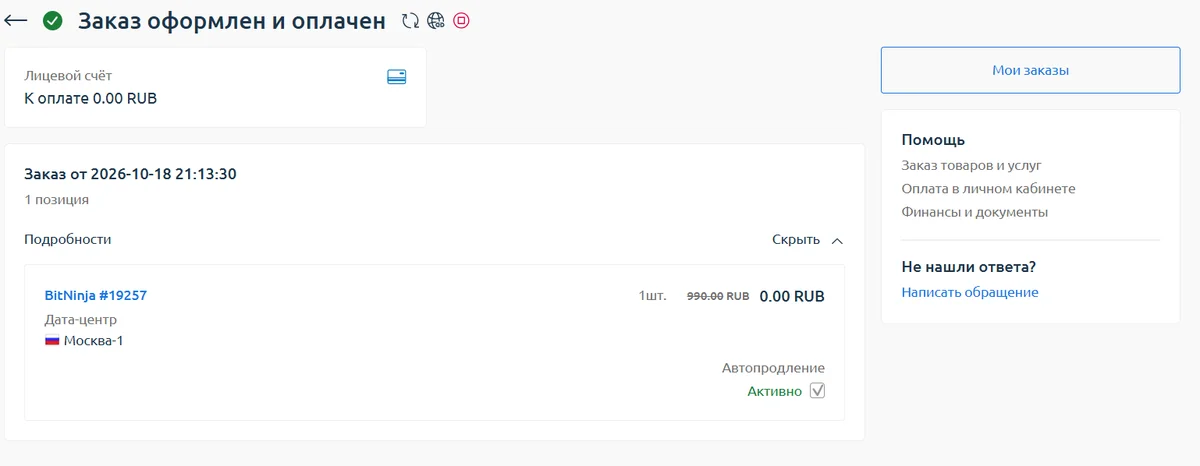
5. Данные лицензии (ключ активации) будут отправлены на вашу электронную почту или отобразятся в личном кабинете.
Важно: После оплаты вы получите лицензионный ключ. О том, как установить модуль и активировать этот ключ в панели ispmanager, читайте в следующей статье: «Как активировать и настроить BitNinja в ispmanager».